
前回のコラムでは、販売用のアカウントを登録していただきました。
無事に登録はできましたか?
今回は、その次のステップとして、セラーセントラルを紹介しましょう。
この話は少し長くなりますので、2回に分けて掲載したいと思います。
では、早速始めて行きましょう!
▲セラーセントラルとは?
セラーセントラルとは、
amazonの販売用アカウントの「操作画面」の事です。
全ての操作は、この画面から行えます。
セラーセントラルへは、ここからログインしてください。↓
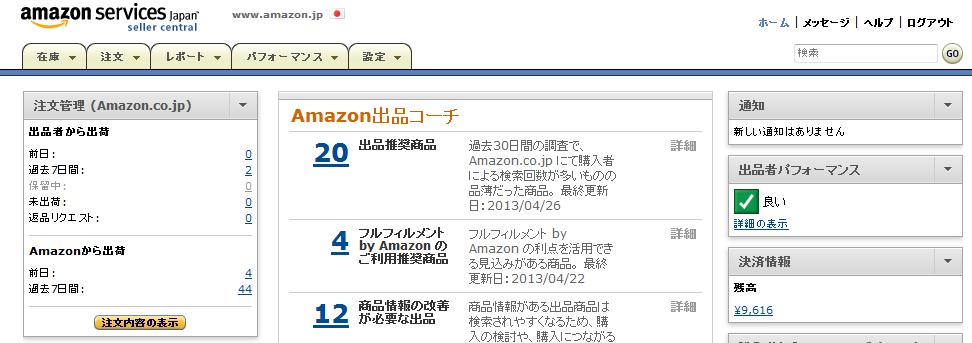
この画面では、売り上げや、お知らせなどが、確認できるほか、
1, 在庫管理
2, 商品登録
3, 注文管理
4, 売り上げ分析
5, パフォーマンス分析
6, 各種設定
7, amazonへの質問
などの操作ができます。
つまり、amazonでの取引の中心となる画面ですね。
この画面のことを、「セラーセントラル」と言います。
今回のコラムでは、このセラーセントラルの概要を、
カンタンに説明していきますね。
まずは、画面の上部にある、5つのタブから見ていきましょう!
▲[在庫]タブ
最初は[在庫]タブです。
カーソル(矢印)を、画面左上の[在庫]タブへ持ってきます。
注> クリックは、しなくて結構です。
すると、[在庫]タブから、操作できるメニューが、表示されます。
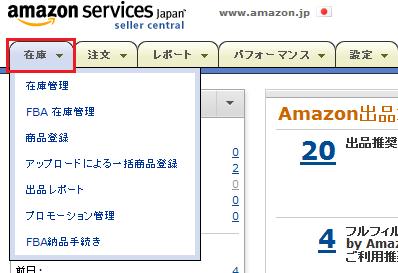
このメニューの中で、特に重要なものは、次の3つでしょう。
1, 在庫管理
2, FBA在庫管理
3, 商品登録
これらについての、詳しい説明は、以降のコラムで扱っていきます。
そのコラムを、楽しみにしておいてくださいね。
今は、「こんなメニューがあるんだ。」という事だけで十分ですよ。
▲[注文]タブ
では続いて、[注文]タブに移ります。
カーソルを[注文]タブへ持ってきてください。
[在庫]タブの時と同じように、
[注文]タブで操作できるメニューが、表示されます。
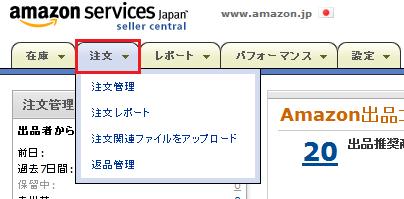
このタブでは、
あなたが、いつ、どの商品をいくつ、注文を受けたのか、
が確認できます。
また、何かがあったときには、
お客様と連絡をとることもできます。
とっても重要なタブですので、
是非覚えておいてくださいね。
▲[レポート]タブ
続いて[レポート]タブへ移りましょう。
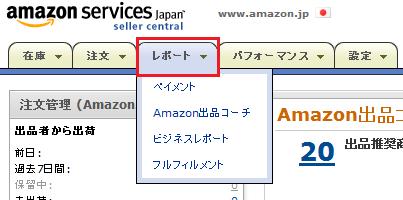
このタブでは主にビジネスに直結する事柄を確認できます。
例えば、こんな感じです。
1, 売上金額や振込金額
2, 改善点
3, 時間帯別、売り上げデータ
4, 商品ページのアクセス数やカートボックス獲得率
5, 各種レポートのダウンロード
これらの詳しい説明も、また今後のコラムで行っています。
このタブも、今の段階では、
「へえ、そんな事ができるんだ!」くらいで結構ですよ。(笑)
さて、今回のコラムでは、
セラーセントラルの前半部分を扱いました。
如何だったでしょうか?
文章で読むだけでは、理解が難しいと思います。
何事も慣れが大切です。
今回ご説明したタブは、
クリックしながら、扱ってみて下さいね。
きっと、新たな発見がある事でしょう。
では次回は、この続きを扱っていきます。
楽しみにしておいて下さい。
では!