

ARPAcartの自動改定や、出品機能を利用するにはAmazonとご利用者様の接続の設定が第一に必要です。
ARPAcartにご登録のメールアドレス・パスワードにてログインした後、上記メニューの環境設定をクリックしてください。
ページ上部の「Amazon設定」の欄を設定していきます。
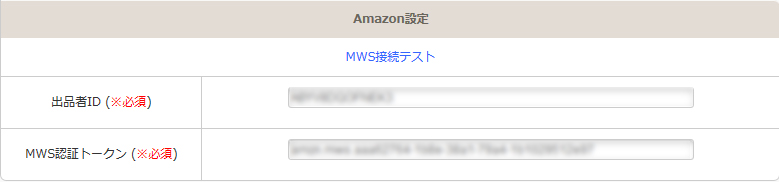
まずは出品者IDとMWS認証トークンの発行をします。
下記URLをクリックします。


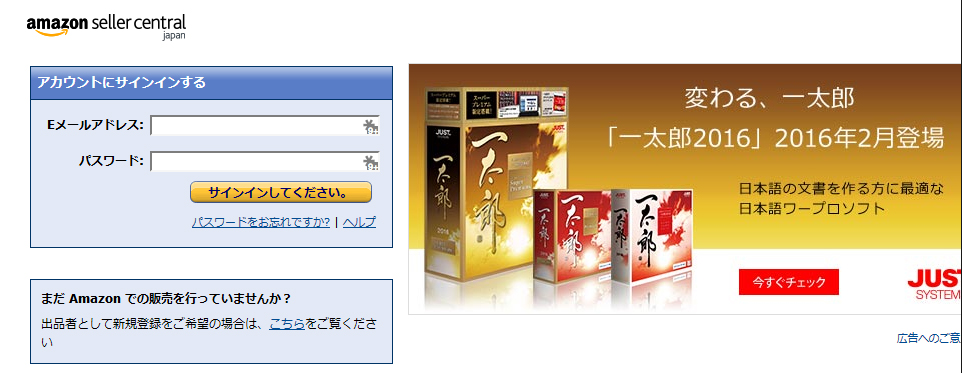
ご利用者様のAmazonアカウントにサインインします。
「Amazon MWS 開発者権限」の箇所に「開発者として登録」ボタン(自分の認証情報を取得していない場合のみ)と「開発者にアクセス権を付与」ボタンが表示されます。
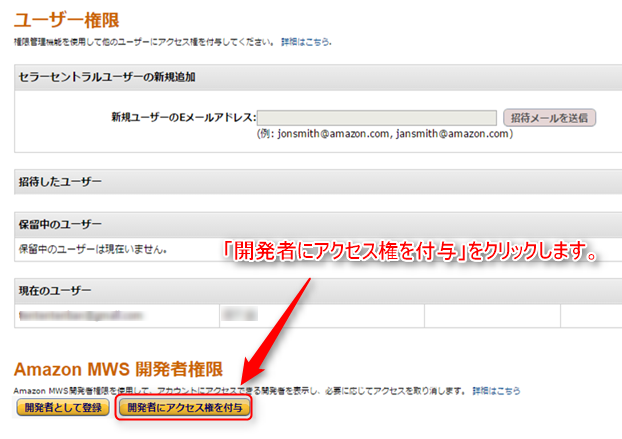
Amazonにて出品アカウントを小口から大口へ変更してすぐの場合や、出品者として新規でご登録を行った直後は「開発者にアクセス権を付与」のボタンが表示されない場合があります。
24時間以内に表示されるようになりますので、表示が行われない場合は暫くお待ちになってから再度こちらの手順をお試しください。
クリックすると、
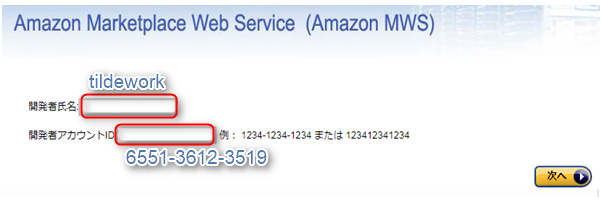 このような画面となりますので、
開発者氏名に「tildework」
開発者アカウントIDに「6551-3612-3519」
をそれぞれ入力して「次へ」をクリックします。
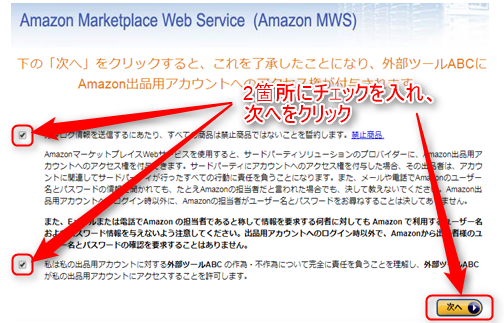
2つのチェックボックスにチェックを入れ、右下の次へをクリックします。
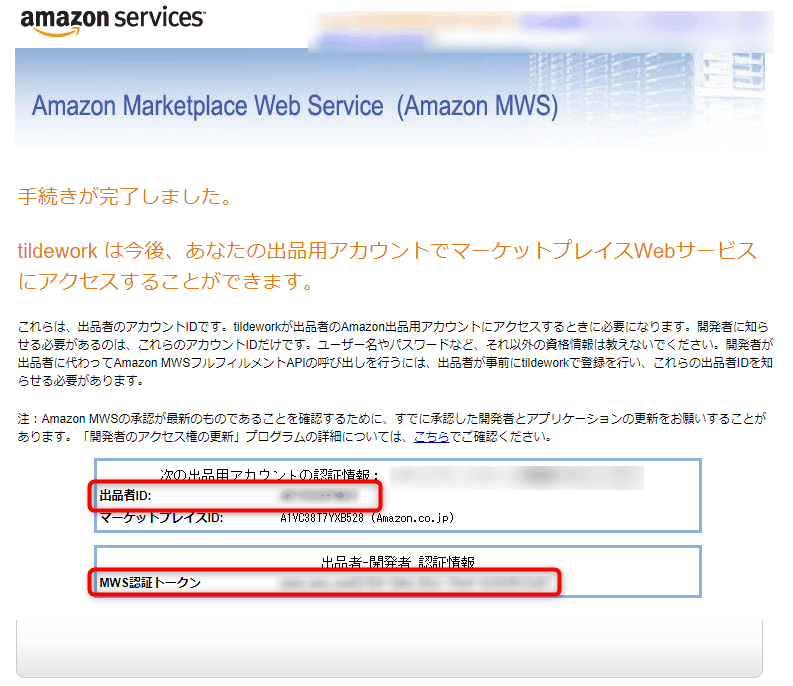
上記の画面となりますので、
出品者ID
MWS認証トークン
の二つをコピーして、ARPAcartのAmazon設定欄にそれぞれペーストして
ページ右側の更新ボタンをクリックしてください。
情報が無事登録されましたら、ARPAcartの環境設定画面へ戻り、
Amazon設定欄の
「MWS接続テスト」
をクリックしてお客様のAmazonアカウントとARPAcartを接続します。
接続が完了しますと、自動でご利用者様が出品している商品を取り込み始めます。
出品数にもよりますが、1時間もあればデータを読み込めると思いますのでしばらくお待ちになって改めてログインをお願いします。
※Amazonからのレポート作成メールを止める方法
ARPAcartでは定期的にAmazonにて在庫や、注文等のレポートを自動生成し、そのデータを元にARPAcartへ反映を行います。
レポート生成時にAmazonより「レポート作成完了」メールが届くのですが、こちらのメールが不要な場合、下記にてこちらのメールを止める方法を記載しておりますので、手順に沿ってお試しください。★Amazonから届くメールを停止する設定方法★
※ARPAcart以外のツールを使用していた場合、そのツールを解約後でもMWS接続の解除をしないと想定外の不具合が出る可能性がございます。ARPAcartご登録ごは下記手順にてご利用でないツールのMWSの接続の解除をオススメ致します。
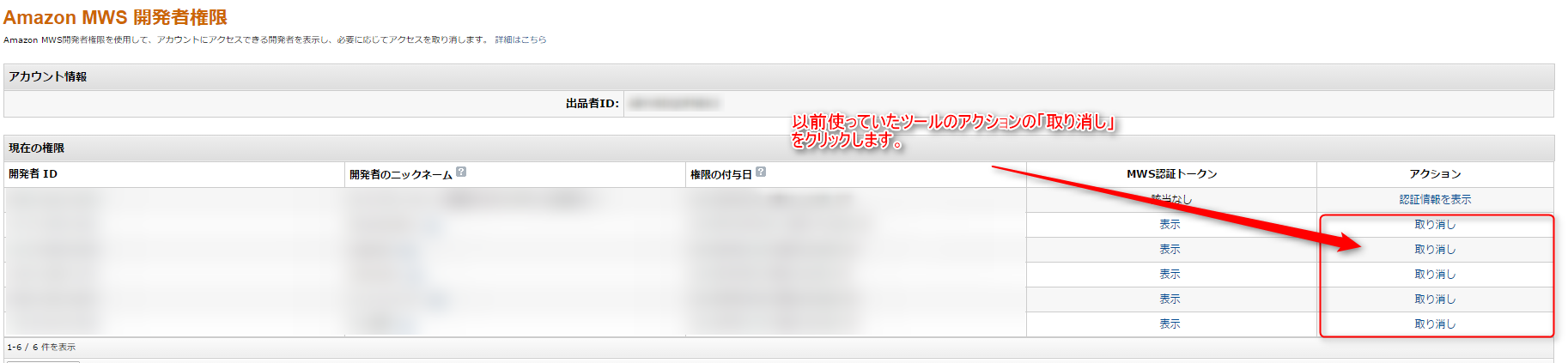
セラーセントラルへログインしていただき、右上の設定→ユーザー権限
一番下へ行き、Amazon MWS 開発者権限の該当のアプリケーションのアクションを取り消します。この設定を行っておけば、ARPAcart以外のツールからの不用意なアクセスを遮断することができますのでなにかおかしいなと思いましたら一度ご確認頂けますと幸いです。
※商品情報の読み込みについて
ARPAcartでは在庫が1以上存在する商品データのみAmazonより取得を行います。一度読み込まれた商品データであれば、その後在庫が0になった場合でもデータの保持を行います。
※販売履歴の読み込みについて
販売履歴に関しまして、ARPAcartご登録後の直近の注文データから読み込みを行います。ARPAcartへご登録前の過去の分の注文状況は注文レポートの生成状況などによる不整合の兼ね合いから対応しておりません。
ARPAcartはこちら→https://aucfan.com/lp/arpacart/