
オークファンプロPlusに新しく追加された、Amazonチャート機能の使い方を説明していきます。
1回目は、チャートに表示されるグラフ操作の使い方を紹介します。
グラフ操作を行う事で、表示期間の変更や、表示するグラフの選択ができます。
それでは詳しく見てみましょう。
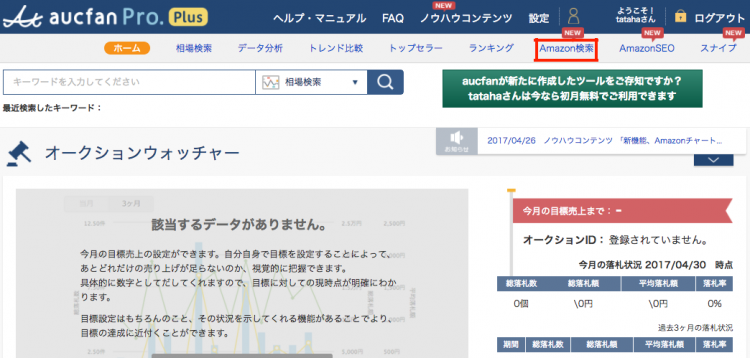
まずはトップページのAmazon検索をクリックし、
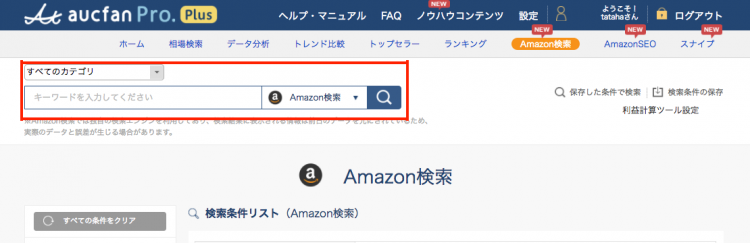
任意の条件で検索します。
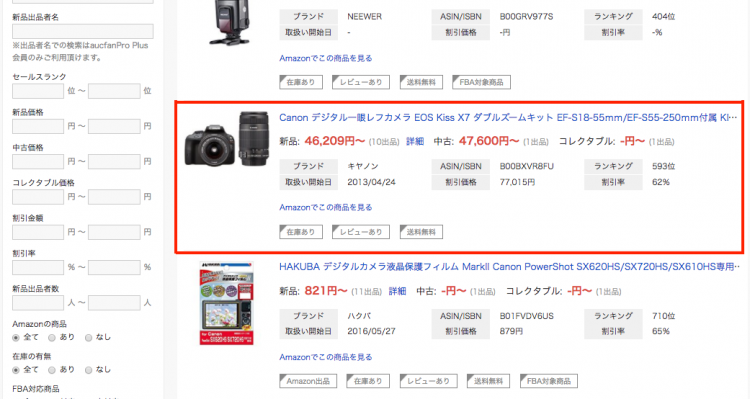
検索結果一覧から、
今回はこちらの商品を例に、Amazonチャート機能のグラフ操作を説明します。

商品詳細ページを下に行くと、チャートが3つ表示されます。
操作に関しては3つとも同じなので、今回は①の価格チャートを例にご紹介します。
①チャートの見方
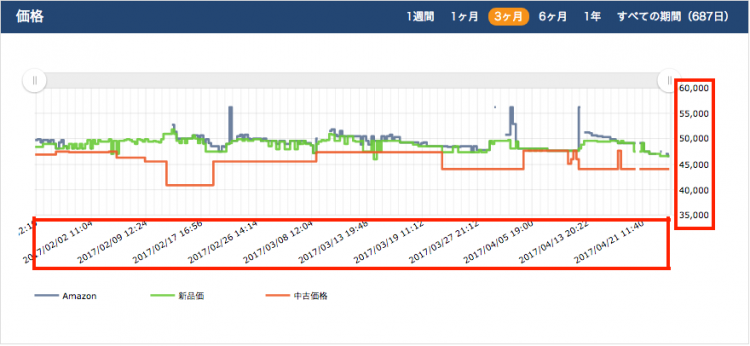
チャートのタテ軸は値段、横軸は表示期間を表しています。
②グラフの表示、非表示
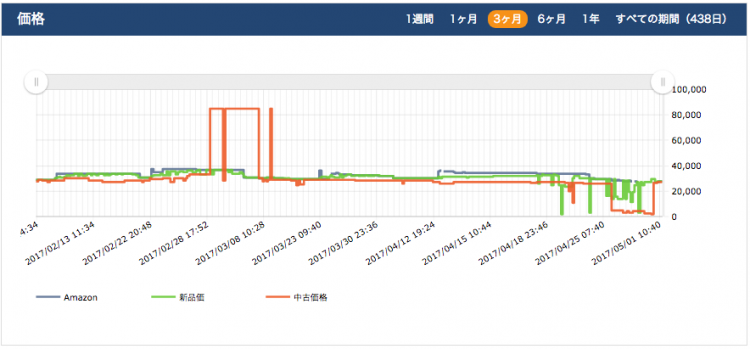
それぞれのグラフの色に関してですが、
灰色がAmazon価格、緑が新品価格、オレンジが中古価格になります。
価格変動の激しい商品を調べる場合、
その分チャートが複雑になるので、必要でないグラフは削除するとすっきりします。
例えば、こちらは別の商品ですが、
このようにAmazon価格を消し、新品と中古の価格比較のみをしたい場合、
こちらをクリックする事で、
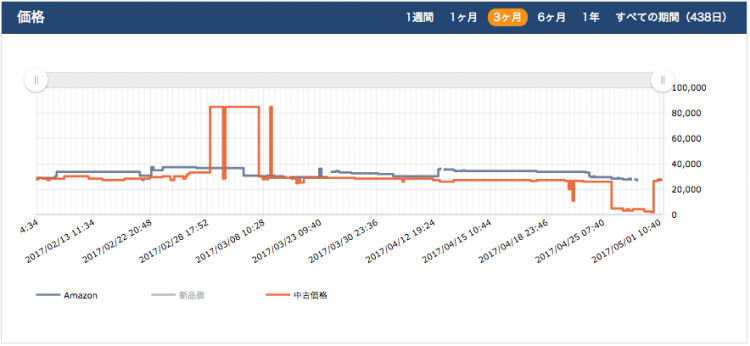
グラフに表示しないようにする事ができます。
また、再度同じ箇所をクリックする事で再び表示されます。
③表示期間の変更
表示期間は、1週間〜全ての期間まで選ぶ事ができます。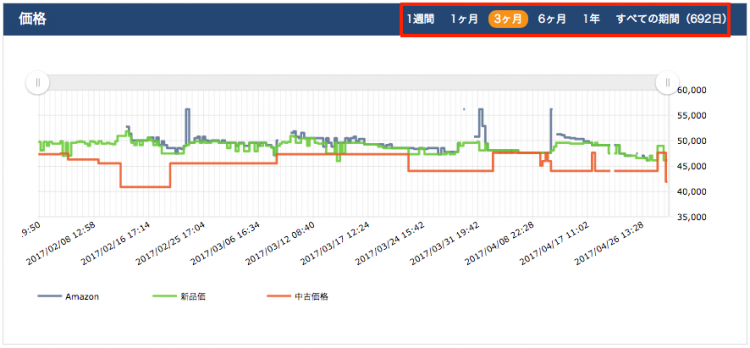
右上の検索したい期間をクリックすると、自動で表示期間が絞られます。
表示期間の変更は自分で調整する事もでき、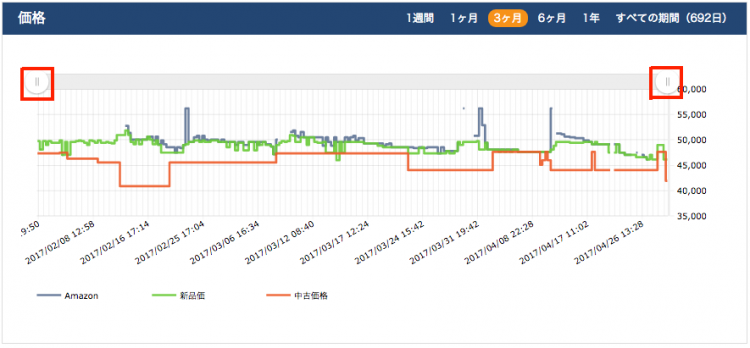
こちらの丸いボタンをクリックしたまま左右に動かす事で、細かな検索が可能です。
④さらに細かく表示する
さらに、ある程度期間を絞った上で、さらに細かく調べたい場合は、
対象の期間にマウスポインタを乗せる事で、Amazon・新品・中古価格と、日付と時間が表示されます。
⑤表示される全ての期間を見る
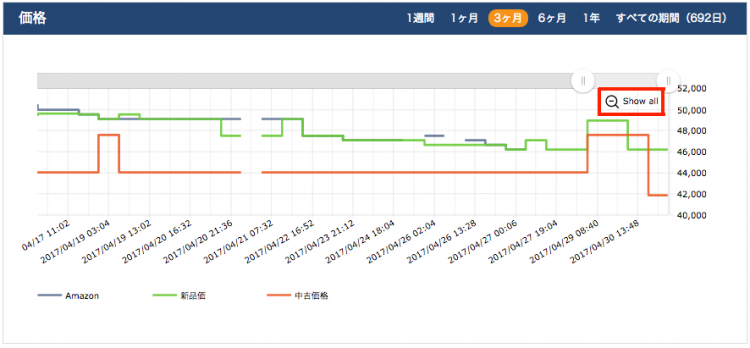
再び全ての期間を見たい場合は、チャート右上の「Show all」を押す事で、
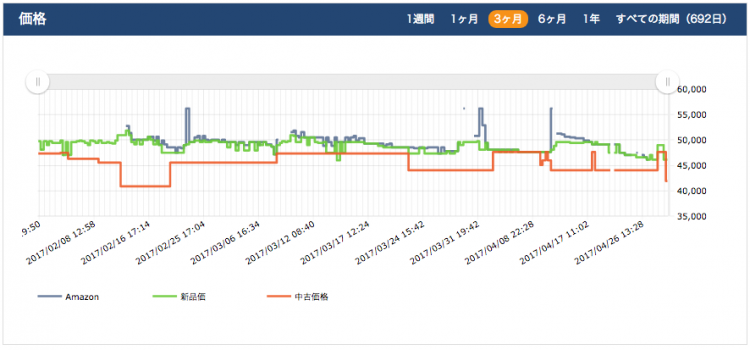
指定された全ての期間を見る事ができます。
以上が詳しいチャートの使い方になります。
ご紹介した操作を組み合わせる事で、より詳しく、より見やすいチャートにする事ができます。
ぜひ、リサーチの際は役立ててみてください。