
今回のコラムは、前回の続きとして、
セラーセントラルの後半の説明をしていきたいと思います。
その前に、前回のコラムの内容を、
操作をしながら試して頂けましたか?
前回も少し触れましたが、何事も、慣れが大切です。
少しずつで結構ですので、
セラーセントラルをいじって、慣れていって下さいね。
さて、では早速今回の内容に入っていきましょう!
▲[パフォーマンス]タブ
では、今回は[パフォーマンス]タブから説明します。
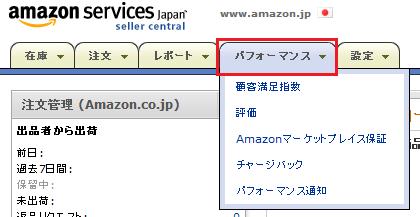
このタブでは主に、あなたが
「お客様やamazonから、どう判断されているのか」
を知ることができます。
オークションで言えば、
「評価」にあたる部分ですね。
ここも大切です。
定期的にチェックしておきましょう。
▲[設定]タブ
続いて、[設定]タブです。
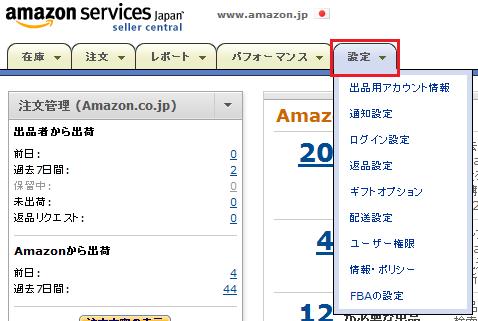
このタブは、設定を変更するときに使います。
変更する事があるとすれば、
主には次のような事では無いでしょうか?
1, メールアドレス
2, クレジットカード情報(クレジットカード更新時など)
3, 住所(引っ越した場合など)
この[設定]タブは、
変更が必要になったときに使うだけです。
普段の取引では使うことは多くはないでしょう。
でも、重要なタブです。
今は、「基本設定は、ここで変更するんだ」
と言う事だけ、覚えておけば十分です。
▲[ヘルプ]ページ
最後に、もう一つ、大切なページを紹介します。
それは、「ヘルプ」です。
これは、セラーセントラルのどの画面からでも、
入ることができます。
ヘルプ画面の入り方は、とってもカンタン!
画面右上の[ヘルプ]リンクを、クリックするだけです。
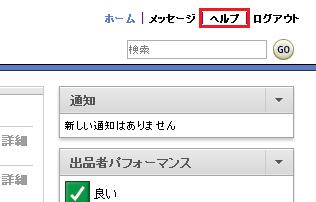
このヘルプページでは、
セラーセントラルに関する事だけで無く、
お客様とのトラブルなども、説明されています。
また、直接amazonへ問い合わせることもできます。
amazonのアドバイザーさんたちは、
とっても頼りになります。
困ったときは、是非この「ヘルプ」ページを
確認してみてくださいね。
さて駆け足ではありましたが、2回に分けて
セラーセントラルの概要をお伝えしました。
如何でしたでしょうか?
今の段階では、概要が理解できれば、問題ありません。
何度もお伝えしていますが、
セラーセントラルに限らず、
ツールは使いながら覚えていくものです。
毎日使っていれば、自然に分かるようになります。
このコラムを読んだだけで理解できなくても、
全く気にする必要はありませんよ。
各項目については、今後、
順を追って詳しく説明していきますからね。
楽しみにしておいて下さい。
では、また次回のコラムで、お会いしましょう!