

今日は、Paypalのアカウント登録にまいりましょう。
まず、Paypalとは?
メールアドレスを知らせるだけで、
簡単に支払いを済ませることができる、決済サービスです。
eBayで何かを購入するためには、
Paypalのアカウントが必須といっても過言ではありません。
eBayでは、9割方の出品者が利用しています。
仕組みとしては、あらかじめ支払いをするための
クレジットカードをPaypalに登録しておいて、
支払い時に、そのクレジットカードを経由して支払うという形です。
毎回クレジットカードの情報を入力しなくてすむので、
ラクに支払いを済ませることができ、
利用するクレジットカードは、
一つのアカウントに何枚でも登録することができます。
さて、それでは早速“Paypal”にアクセスしましょう。
それでは、TOPページにある
“新規登録”をクリック。
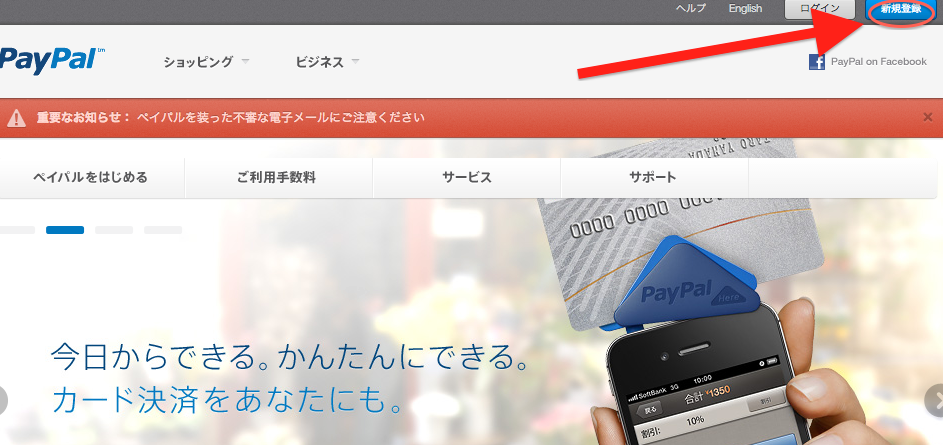
アカウント作成のページになります。
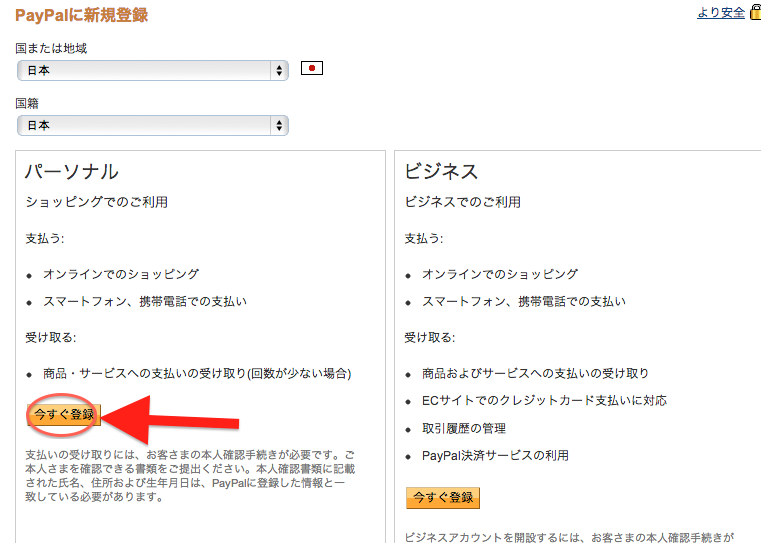
国または地域、国籍は日本でOKです。
アカウントの種類がパーソナルとビジネスがありますが、
通常はパーソナルでOKです。
ビジネスは会社が登録するときに使います。
以前は、
・パーソナル お金を支払うことができる
・プレミア お金を支払う事も受け取る事もできる
・ビジネス ビジネスアカウント用
の3種類がありましたが、現在は、
プレミアアカウントへは、一度パーソナルアカウント作成後、
プレミアアカウントへのアップグレードという形になっています。
eBayで購入するだけでしたら
パーソナルでもプレミアでも違いはありません。
eBayへの出品も行う場合はプレミアにアップグレードすると良いです。
では、情報の入力を行っていきます。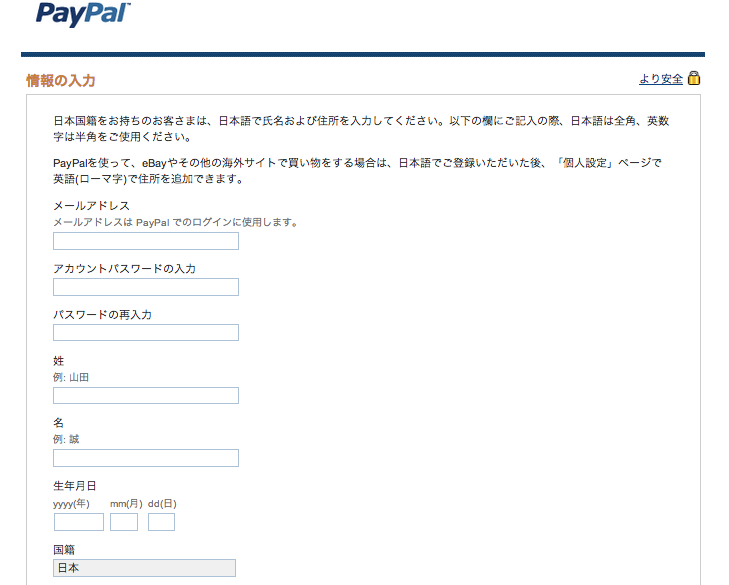
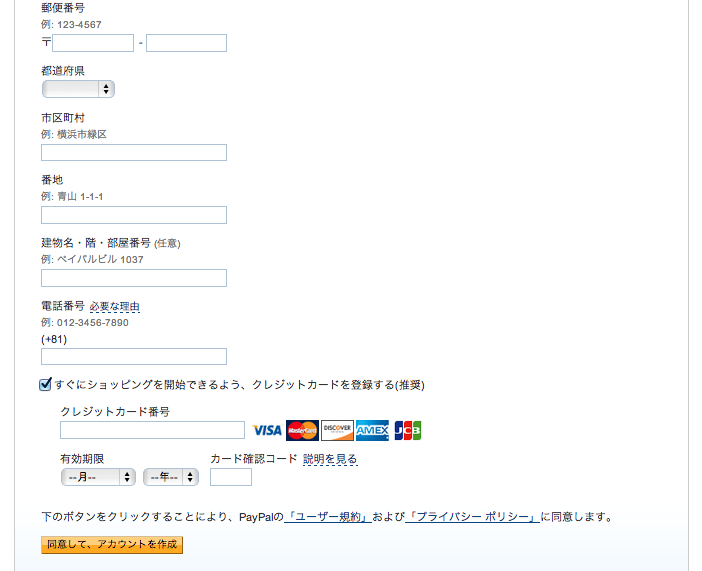
ここでは日本語で入力していけばいいので、特に問題はないと思います。
・メールアドレス
・パスワード
・名前
・生年月日
・住所
・電話番号
・クレジットカード情報
を順に記入し、”同意して、アカウントを作成”をクリックしてください。
ちなみに、クレジットカードのCSCは、セキュリティーコードです。
カード裏面、署名欄の右端にある数字、下3ケタを入力です。
AMEXカードの場合は表面右上の4ケタです。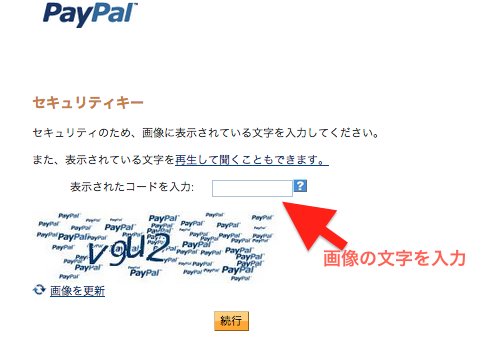
セキュリティーキーの入力を求められた場合は、入力してください。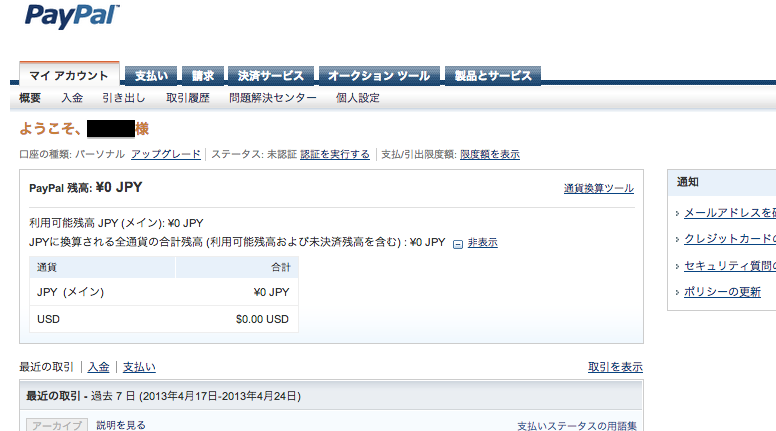
これでアカウントの作成が完了ですが、ここからさらに、
登録した住所を英語表記に変更しておきましょう。
ここが日本語登録のままになってしまっていると、
海外の出品者が日本語が読めずに、
取引がスムーズに行かない場合があるからです。
マイアカウントページの右上の
”日本語”というところの右の逆三角マークを
クリックで、Englishの選択肢が出ますので、それをクリック。

すると、英語のページに変わります。
住所を変更しますので、ページ真ん中当あたりに
あります、”Profile”にマウスを持って行くと
プルダウンメニューが現れますので、
その中の”AddorEditstreetaddress”をクリック。
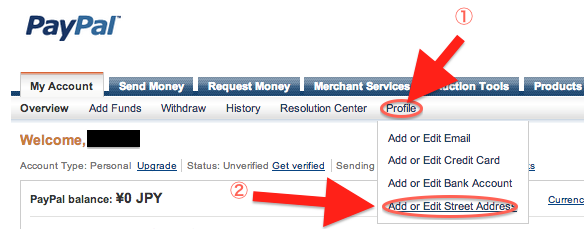
次のページで住所の下のEditをクリック。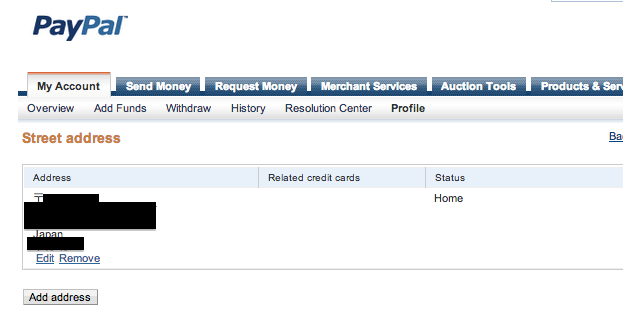
出て来たページで住所をローマ字表記に書き換えて”Save”をクリック。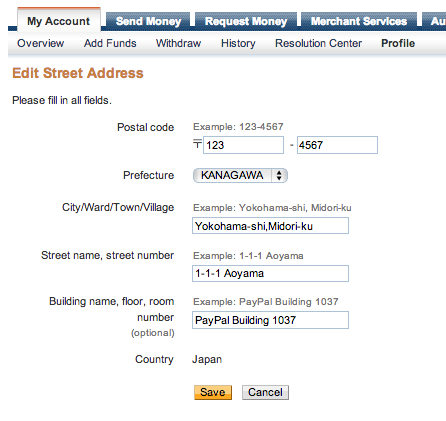
これで住所のローマ字への変更が完了です。
ここまでできたらページは日本語表記に戻してOKです。
お疲れさまでした。
本日も最後までお読みいただきありがとうございます。