
前回は、セラーセントラルについて説明いたしました。
今回のコラムでは、
商品の登録方法について2通り説明いたしますね!
まずは、その1です。
実際に出品しながら、説明いたします。
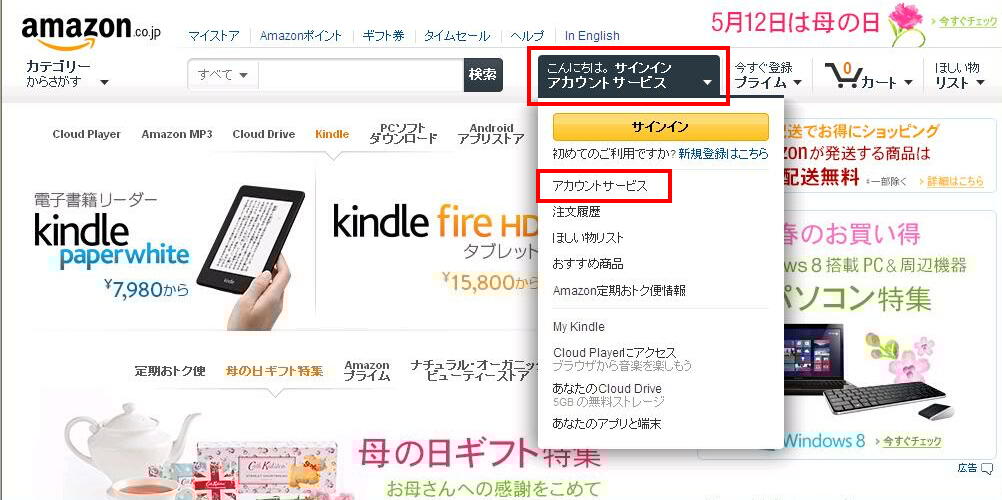
まず、アマゾンのTOP画面から、
アカウントサービスをクリックします。
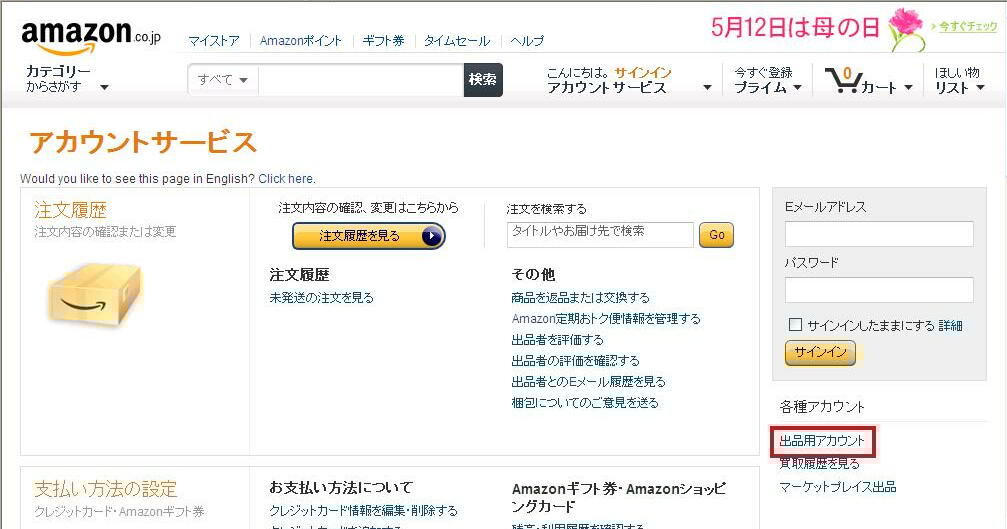
出品用アカウントをクリックします。
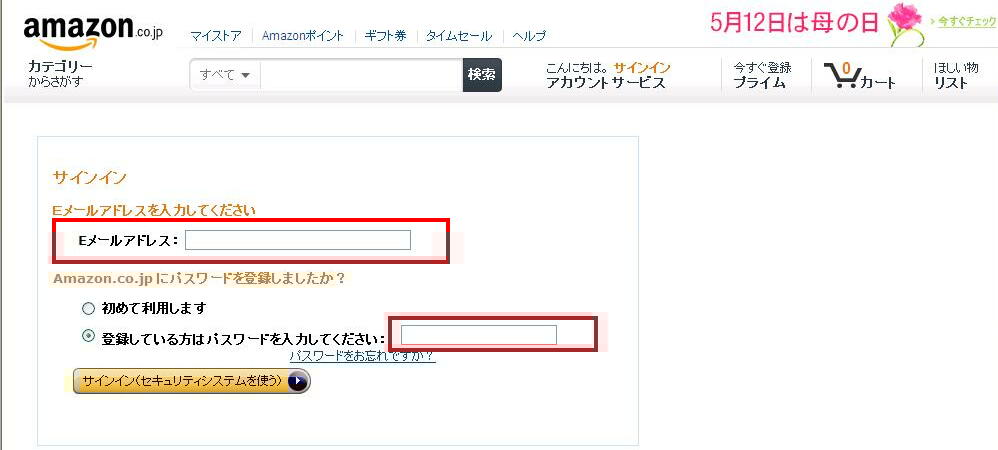
メールアドレスとパスワードを入れ、
サインインをクリックします。
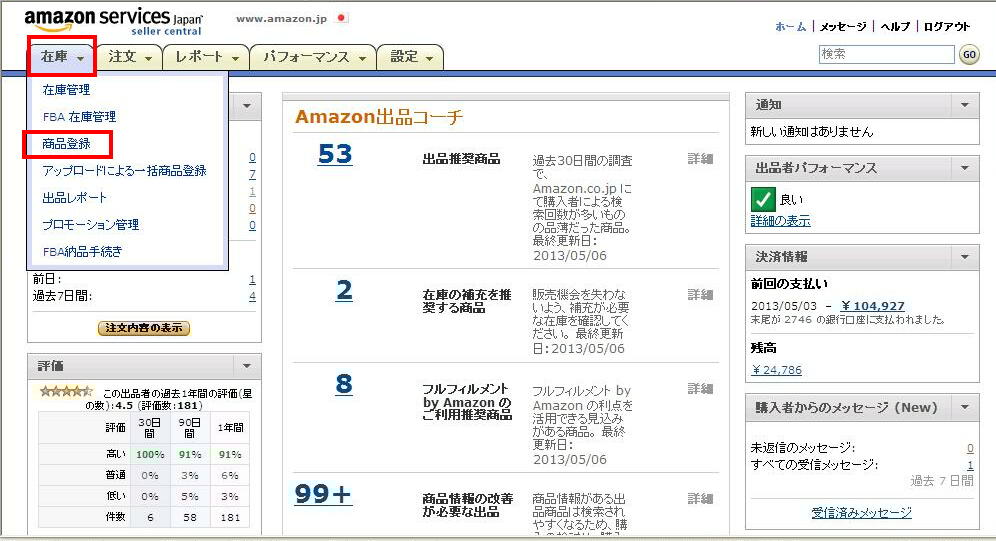
これで、アマゾンセラーセントラルの
操作画面に入りました。
次に左上の「在庫」にマウスを持っていくと、
商品登録という項目がでてきますので、
クリックします。
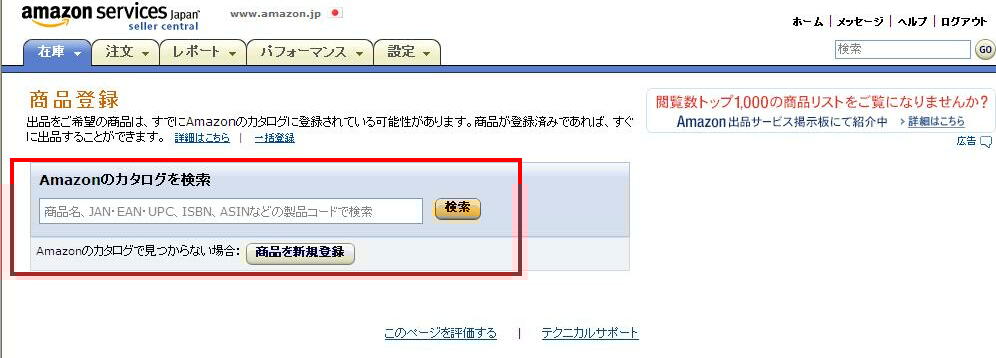
「Amazonのカタログを検索」 という画面がでてきます。
ここに
■ タイトルや商品名
■ JANコード(注1)などの商品のコード
を入れて検索していきます。
実際に入れてみます。
「HISAGO 3枚複写 お預り証」
という商品があります。
この商品の箱の横をみると、

バーコードと下に番号が書いてあります。
先ほどの検索窓にこの番号をいれて、
検索をクリックします。
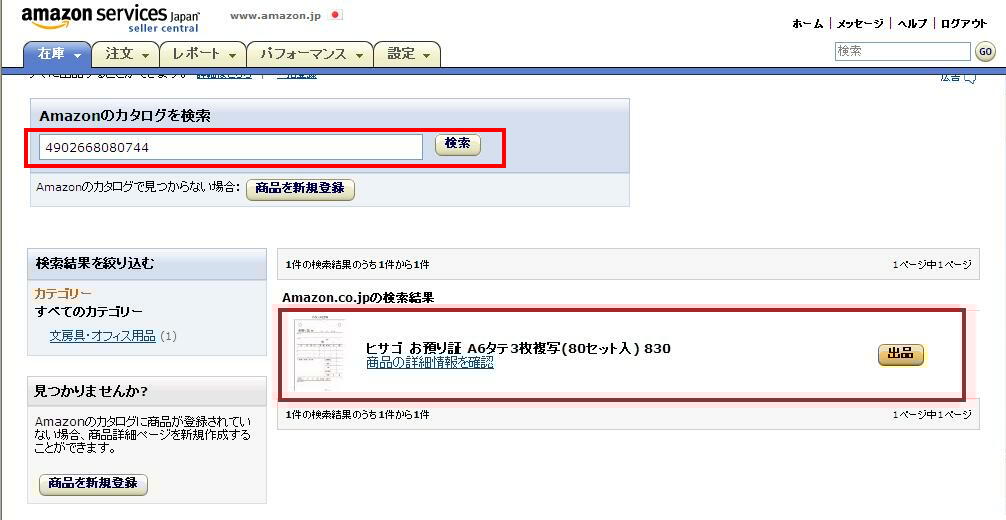
商品が出てきました。
商品に間違いがないか確認して、
間違いがなければ出品をクリックします。
出品をクリックしても、まだ出品完了ではないので、
間違ってクリックしても大丈夫です。
ご安心ください!
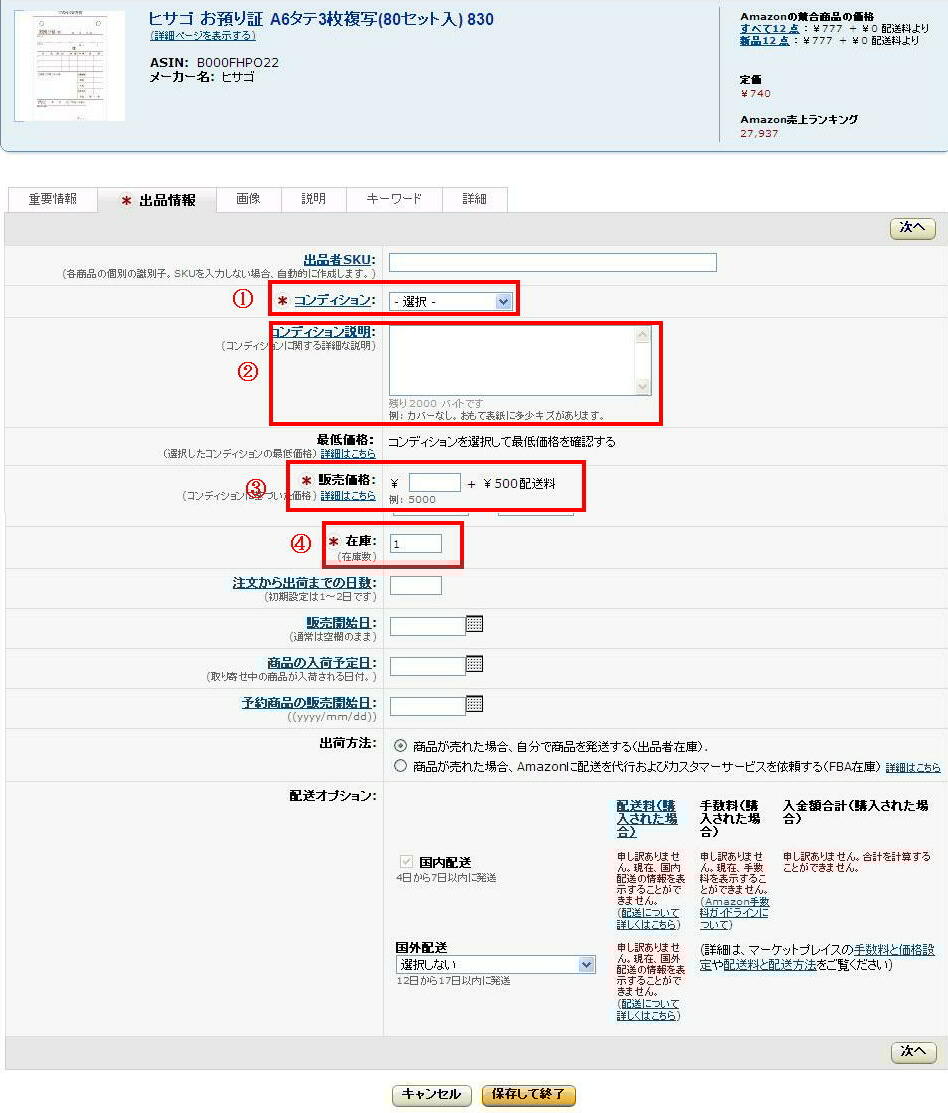
詳細ページがでてきますので、
① コンディション(新品、中古など)
② コンディション説明
③ 販売価格
④ 在庫数
を記入して、「保存して終了」
をクリックします。
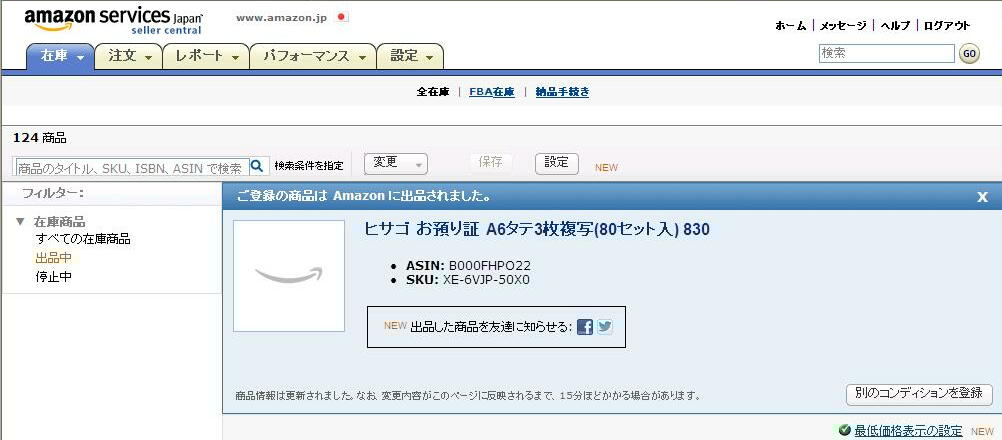
出品が完了しました。
簡単に出品できましたね。
慣れればすぐにできますので、
あなたもどんどん出品してみてくださいね。
次回は、出品の仕方その2をお送りいたします。
それでは。
(注1) JANコードとは、日本の共通商品コード。
簡単に説明すると、
商品の検索をかんたんにするためのコードです。