

クリックポストを知っていますか?
クリックポスト、ご存じですか?
2014年6月16日から日本郵政が開始した、ネットオークションユーザー向けの新しい荷物配送サービスです。
郵便ポストからいつでも差し出せます。フリマアプリやネットオークションに出品した小型の商品などを、安く、簡単に送ることができます!
参照元:日本郵便
クリックポストで送れるもの
・長辺34cm以下、短辺25cm以下、厚さ3cm以下、重量1kgまでの荷物
※損害賠償はされません
※信書・現金を送ることはできません
1品あたりの送料が185円(※2022年7月改訂)と安価で、かつ荷物の追跡ができます。またウェブ上で宛名ラベルが作成でき、送料もオンラインで決済というのが特徴です。
補償はつかなくてもいいから安く送りたい、でも荷物の追跡はしたいというオークションユーザーのニーズに要望に応えたサービスですね。
もちろん、オークションの荷物以外でも、普通に送ることができますよ。
この注目のサービス「クリックポスト」を、実際に使ってみましたので、レポートいたします。


利用の流れ
- 利用登録
- 発送情報の登録
- Yahoo!ウォレットで決済
- ラベルを印刷
- 梱包&発送
1.利用登録
まずは、クリックポストのサイトにアクセスします。どことなく懐かしいテイストのイラストがお迎えしてくれます。
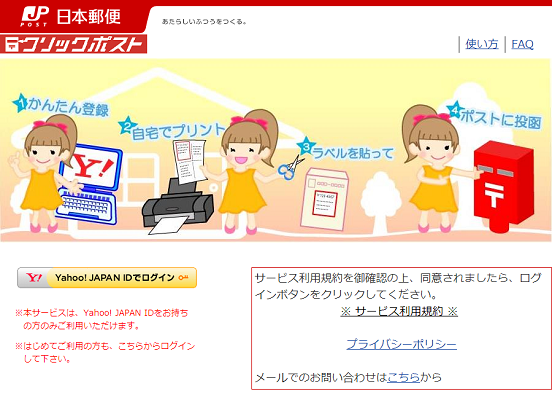
クリックポストの利用には会員登録が必要です。
まずは、お持ちのYahoo! JAPAN IDでログインしてから、名前、住所、Eメールアドレスの必要な情報を記入します。
クリックポストは、決済にYahoo!ウォレットを使うので、もし登録していない場合ははそちらを先に登録する必要があります。ヤフオク!を利用されている方でしたら、おそらく問題ないでしょう。
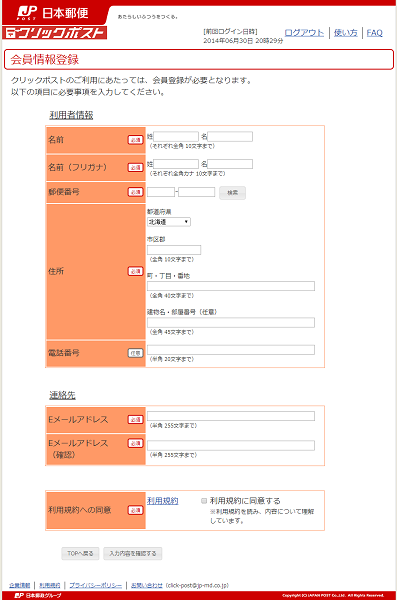
確認ボタンを押すと、登録したメールアドレスに確認メールが送られてきます。これに記載されている認証URLをクリックしたら、会員登録は完了です。
2.発送情報の登録
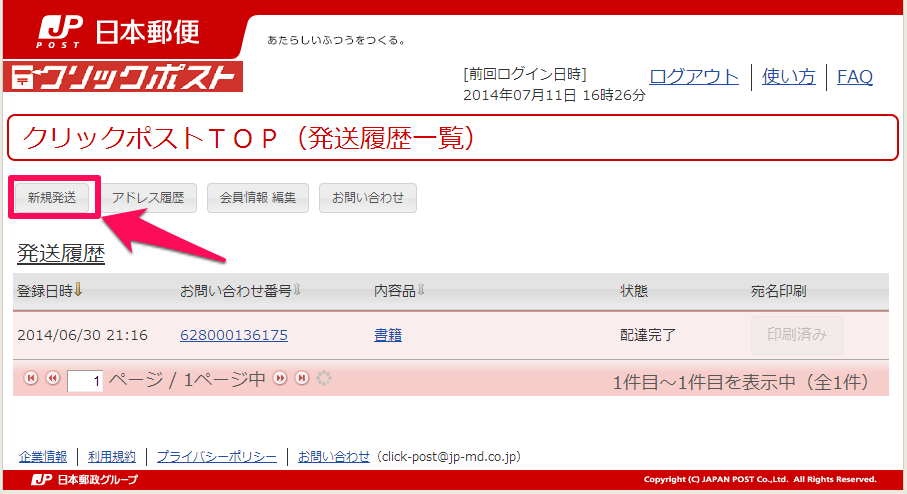
まず、TOPページから「新規発送」というボタンをクリックします。
次に、発送する商品名と、宛先を入力します。
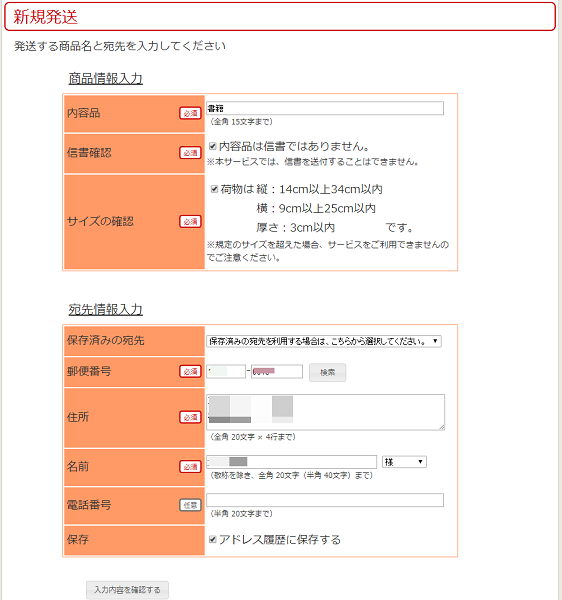
これで発送情報の登録は完了です。
3.決済
次に、送料をYahoo!ウォレットで決済します。
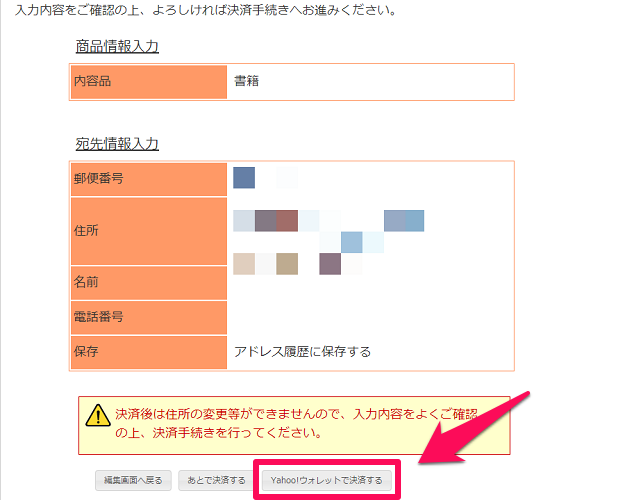
発送情報登録後の確認画面の、「Yahoo!ウォレットで決済する」をクリックします。
すると次の画面に移るのですが……
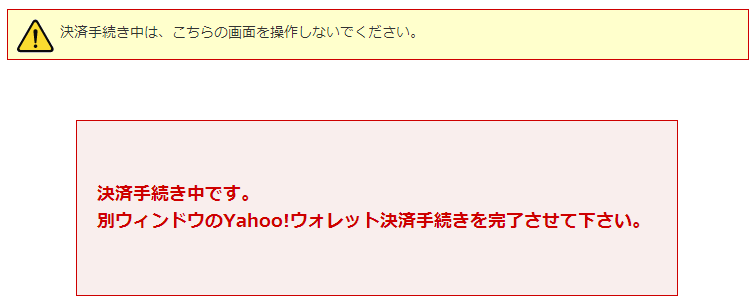
※ここで注意!※
「別ウィンドウのYahoo!ウォレット決済手続きを完了させてください」とメッセージがありますが、このまま待っていても起きない場合があります。
これは、決済画面はポップアップで表示されるのですが、広告をブロックする機能をつかっている方は表示されない場合があるからです。

その場合は、ポップアップがブロックされていないかをチェックしてみてください。「ポップアップはブロックされました」といったメッセージが出たり右上にバツ印などがでていたりしたら、そこをクリックしてポップアップを許可してください。
ポップアップを許可したら、支払い手続き画面に移ります。
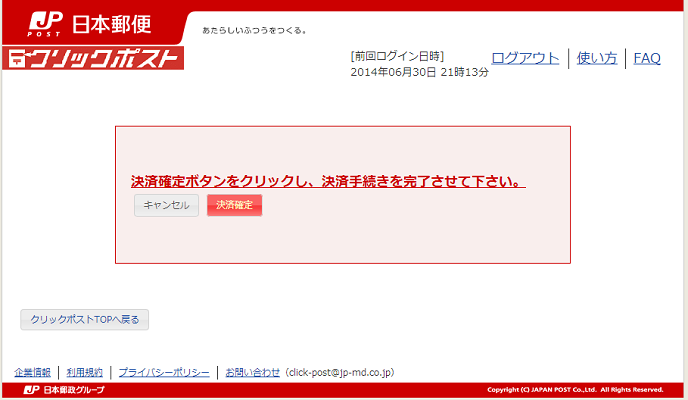
料金を確認したら、「次へ」をクリックします。
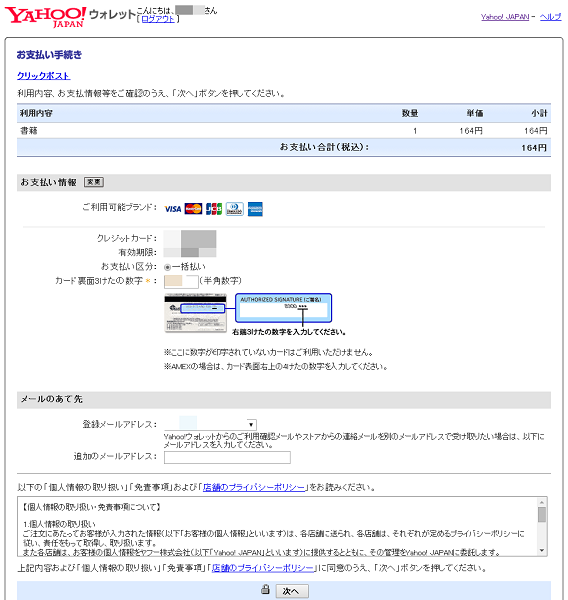
「決済確定」をクリックしたら、支払い手続きは完了です。
配送所に持ち込んだり、配達員さんに現金で支払ったり必要がなく、PC上で決済が完了するのはほんとうにお手軽です。
4.宛名ラベルの印刷
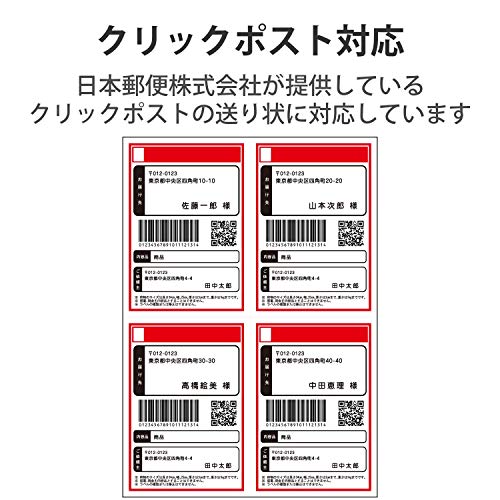
決済を完了させると、荷物に貼り付ける宛名ラベルの印刷に移ります。
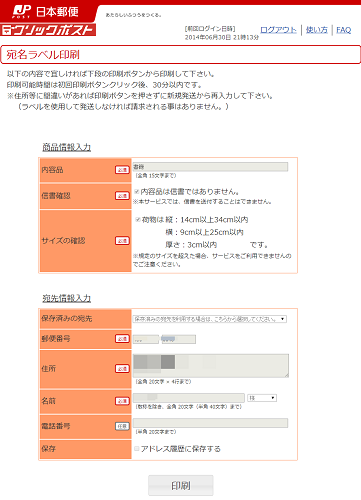
自宅にプリンタがない場合は、コンビニのコピー機で印刷できるネットプリントを利用しましょう。
ネットプリント http://www.printing.ne.jp/
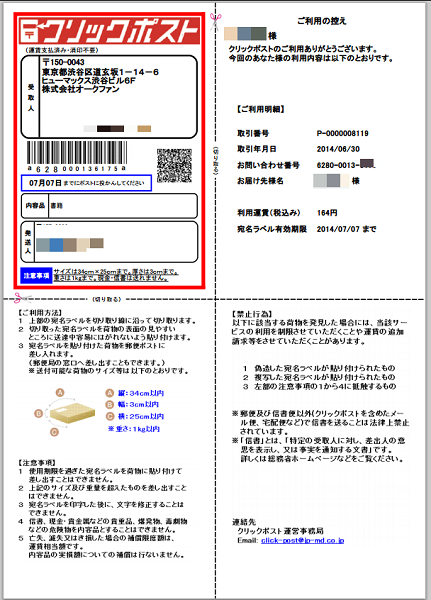
印刷ボタンを押すと出るこの画面を印刷し、左上のラベル部分を切り取ります。

5.発送
荷物を入れる封筒を用意したら、切り取ったラベルにのりを塗って・・・

貼り付ける!

宛名ラベルを貼ったら、荷物を入れます。
今回は、岩明均先生の名作マンガ、『雪の峠・剣の舞』を送ることにしました。
厚さは2.1cmでしたので、問題ないですね。

荷物を入れて封をしたら、最寄りのポストに投函します。
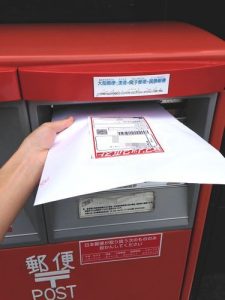
あとは荷物が届くのを待つだけです。
6.配達状況確認
せっかくなので、配達状況がどのように追跡されているのかチェックすることにしました。
クリックポストにログインして、発送履歴を確認したところ、ちゃんと荷物の追跡がされていました。

この調子ならそろそろ届きそうだな・・・と思っていたところ、配達完了メールが手元に届きました。
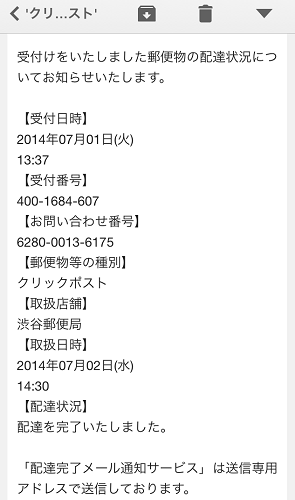
配送状況がわかると、「送った」「届いてない」といったトラブルが防げますね。





競合サービスとの比較
クリックポストとユーザー層が被る競合といえば、「クロネコメール便」と「レターパック」でしょう。
そこで、それぞれの特徴を比較してみました。

- 発送できる荷物:長辺34cm以内、短辺25cm以内、厚さ3cm以内、重量1kg以内
- 料金:税込164円
- 宛名:自分で印刷したラベルが必要
- 送料支払:Yahoo!ウォレットでWeb決済
- 発送:ポスト投函、郵便局受付
- 追跡サービスあり
- 郵便受けに配達
![yamatomail[1]](https://aucfan.com/times/wp-content/uploads/2014/07/yamatomail1.gif)
- 発送できる荷物:長辺34cm以内・厚さ2cm以内の縦+横+厚さの合計が60cm以内で重量1kg以内。
- 料金:税込84円(厚さ1cm以内)
- 税込164円(厚さ2cm以内)
- 宛名:手書きもしくは各自でラベル印刷
- 送料支払:宅急便配達所もしくは取り扱いコンビニで支払い
- 発送:宅急便配達所もしくは取り扱いコンビニで受付。集荷にも対応。
- 追跡サービスあり
- 郵便受けに配達
- 速達オプション有り

- 発送できる荷物:34cm×28cmの既定の封筒(レターパック)に入り、4kg以内のもの
- 料金:レターパックライト(厚さ3cm以内)、税込360円
- レターパックプラス(封筒に入れば3cm以上の厚さも可)、税込510円
- 宛名:レターパックに記入
- 送料支払:郵便局でレターパック購入時に支払い
- 発送:ポスト投函、郵便局受付
- 追跡サービスあり
- ライトは郵便受け届け、プラスは対面で手渡しも選べる
料金は、1cm以内ならクロネコメール便がもっとも安いですが、今回送ったような2cm以上の厚みがあるものは送れません。その点クリックポストは3cm以内までとちょっと余裕がありますし、レターパックプラスは封筒に入りさえすれば厚さは問いません。(限界はありますが)
宛名書きについては、クリックポストのラベル印刷は手軽ですが、1通くらいなら手書きのほうが早いと思われる方もいらっしゃるでしょう。個人的には字が下手なのでラベル印刷のほうが気楽です。
発送についても、クロネコメール便は店頭受付もしくは集荷依頼が必要ですが、クリックポストとレターパックはポスト投函という手軽さがあります。
月並みな言い方ですが、それぞれに特徴が異なりますので、ご自分にあったものを選んでみてくださいね。
おわりに
個人的にクリックポストを使ってみて感じたのは、
メリットとして
- Web決済が楽
- ポスト投函が楽
- 到着確認メールが届くのは嬉しい。
デメリットとして
- 宛名ラベルの切り貼りがちょっと面倒
- 荷物を大量に出すには向いていないかも
という点でした。とはいえ新サービスを試してみるのはそれだけで楽しいですから、ぜひ一度使ってみてくださいね。