


9月10日に任天堂のWii Uソフト「スーパーマリオメーカー」が発売されました!
自分でステージを作ったり、他の人が作ったステージで遊べるのが「スーパーマリオメーカー」の特徴です。唐沢寿明さんとバカリズムさんが出演しているCMでもワイワイしてて楽しそうですよね。
ゲームプレイヤーがステージを作っていくので、ステージが無限にあるといっても過言ではなく、いつまでも遊べます!
ニコニコ動画とか見てみると、プレイ動画を上げている方も結構いらっしゃいますね。
マリオメーカーが任天堂の「クリエイター奨励プログラム」に登録されているソフトなこともあり、より活気づいているのだと思います!
それを見て、自分もプレイ動画を上げよっかな~?って思う方もいらっしゃるのではないでしょうか?
そこで、今回は
「スーパーマリオメーカーでのプレイ動画をアップしたいけど、どうすれば良いかわからない!」
といった方に、動画の撮影からアップする方法までご紹介します。
結構簡単に作ることが出来ますよ!
動画を撮影する
まずはなんといっても、ゲーム画面を録画しないことには始まりません。
簡単にプレイ動画を録画したいときは、こちらの商品を使用することをオススメします。
AVerMedia ゲームレコーダーHD II AVT-C285
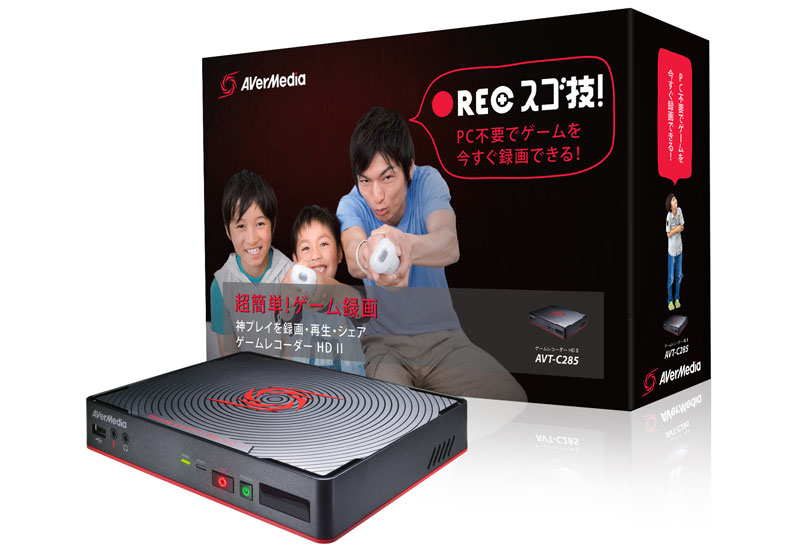
画像参照元:株式会社ASK 製品情報
これは録画と同時にマイクからの声も録音して、しかもそれを自動で合成してくれるというスグレモノです。
しかも、撮った動画をそのままYouTubeにアップ出来ます。
※YouTubeにアップするには、有線LANをレコーダーに接続する必要があります。
録画方法は以下の通りです。
- 付属のケーブルでゲーム機とレコーダー、モニターを接続する
- ムービーの保存先として、USBをレコーダーにセットする
- レコーダーの電源を入れ、付属のリモコンで初期設定を行う
- WiiUの電源を入れ、マリオメーカーを起動する
- 録画したい箇所になったら、レコーダーの「REC」ボタンを押す
- 録画終了したい箇所でレコーダーの「REC」ボタンを押す
少し補足しますね。
①付属のケーブルでゲーム機とレコーダー、TV(モニター)を接続する
付属ではHDMIケーブルが1本のみですが、もう1本HDMIケーブルがあればもっと簡単に接続できます。
その際、レコーダーの接続口に注意してください。
“IN”から出しているケーブルはWiiUにつなげ、”OUT”から出しているケーブルにはモニターをつなげます。
②ムービーの保存先として、USBをレコーダーにセットする
レコーダー自体に動画は保存出来ません。
録画したムービーを保存するために、USBをレコーダーに接続してください。
レコーダーの裏面に2.5インチのHDDを入れることも出来ますが、PCで動画を編集する場合を考えると、USBにした方がデータの移動がしやすいかと思います。
③レコーダーの電源を入れ、付属のリモコンで初期設定を行う
プレイ動画を撮る前に、レコーダーの初期設定をする必要があります。
レコーダーの電源を入れればTVにセットアップ画面が出てくるので、リモコンを使ってセットアップします。
もちろん2度目以降の録画の際には、この初期設定はしなくて大丈夫です。
④WiiUの電源を入れ、マリオメーカーを起動する
ここからは簡単です。
マリオメーカーを起動し、撮影したい箇所までプレイします。
もし、起動するところから撮影したい場合は、はじめからレコーダーの「REC」を押しておいてください。
⑤録画したい箇所になったら、レコーダーの「REC」ボタンを押す
録画したいところまでプレイしたら、レコーダーの「REC」ボタンを押します。
ここからの画面はすべて録画されますし、マイクを差し込んでいればマイクの音声も録音してくれます。
⑥録画終了したい箇所でレコーダーの「REC」ボタンを押す
録画を開始するときと同様、「REC」ボタンを押すことで録画が終了します。
録画したデータはUSBに保存されます。
通常のキャプチャボードを用意して、PCの画面キャプチャソフトをダウンロードし…といった動作と比べると、随分簡単にプレイ動画を撮影出来ます。
その分、少しお値段が張ってしまうのが難点です。
(新品だと2万円近くします)
「AVerMedia ゲームレコーダーHD II AVT-C285」をamazonで見る
「AVerMedia ゲームレコーダーHD II AVT-C285」を楽天で見る
ただ、オークションで中古を買えば、その半額程度で手に入ることもあります。
- AVerMedia ゲームレコーダー HD II AVT-C285 キャプチャー

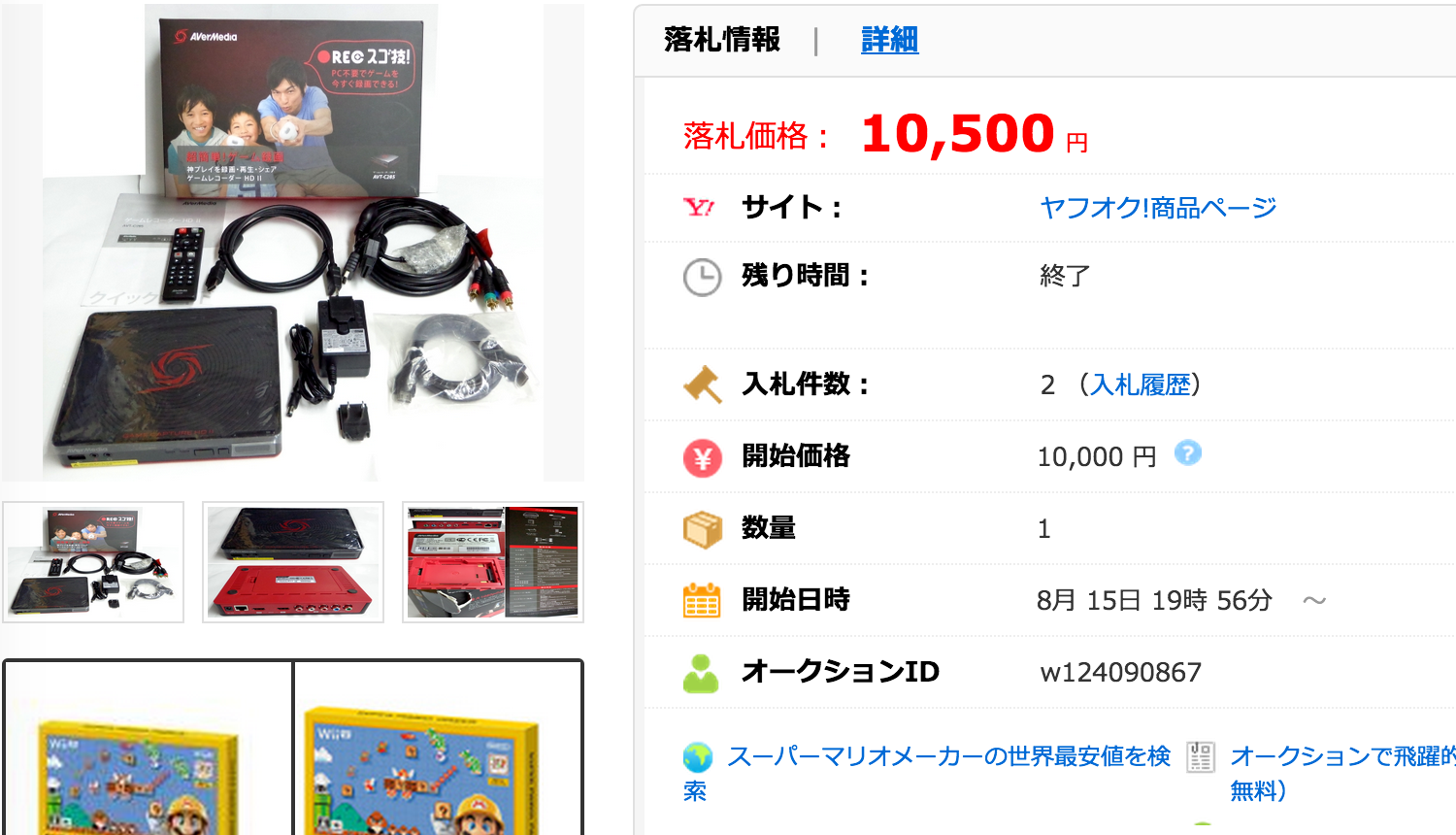
- 「AVerMedia ゲームレコーダー HD II AVT-C285」の落札相場情報

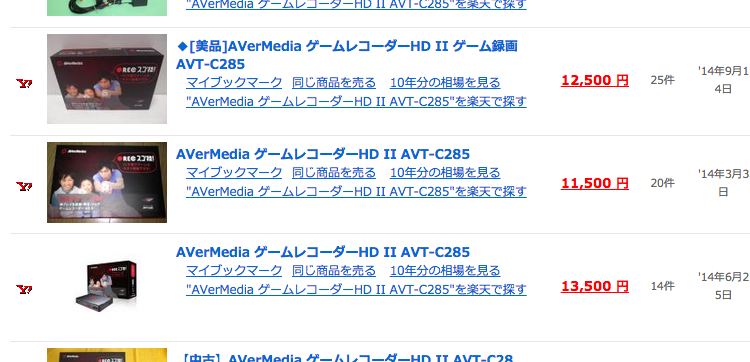
最初のうちは中古で買って、使いやすさを試してみた方が良いかもしれませんね!
動画を編集する
次にレコーダーで録画した動画の編集方法をご紹介します。
録画した内容をそのままアップするよりも、少しでも見やすく編集した方が見てもらいやすいです。
また、マリオメーカーの場合だと何回もチャレンジするシーンが出てくること必至なので、なおさら動画編集することをオススメします。
【動画のカットだけの簡単な編集の場合】
動画をカットする程度の簡単な編集の場合、上記で紹介した「AVerMedia ゲームレコーダーHD II AVT-C285」に付属しているリモコンを使うことでレコーダー内で編集することが可能です。
編集方法としては、
- メインメニューから、「録画ファイル/静止画」を選択する
- ムービーを選択して「編集と共有」を選択する
- リモコンでムービーを分割する
- カットしたい箇所を選択して削除する
- 編集した動画を保存する
これで動画の編集が完了となります。
この程度の編集であれば、PCを利用せずに出来るので非常に簡単です!
【少し複雑な編集の場合】
他の人のプレイ動画を見ていると、字幕を入れていたり、早送りされたりと様々な編集がなされていることがありますよね。
そういった、少し複雑な編集の大抵のことは、Windowsの「ムービーメーカー」で出来ます。
今回は、Windows7で利用可能な「Windows live ムービーメーカー(以下、MM)」を使った方法をご紹介致します。
初めて使う方からするとやや難しいのと、文字で説明するよりもキャプチャで説明した方がわかりやすいので、ここではキャプチャを使って補足していきます。
字幕を入れる方法
字幕や、文字による補足を入れたい場合は以下の手順で行います。
- MMにムービーを入れる
- 字幕を入れたい箇所で「キャプション」を選択
- 動画に表示された枠に、入れたい字幕内容を打ち込む
- テキストの表示する時間を決める
- ②〜④を繰り返す
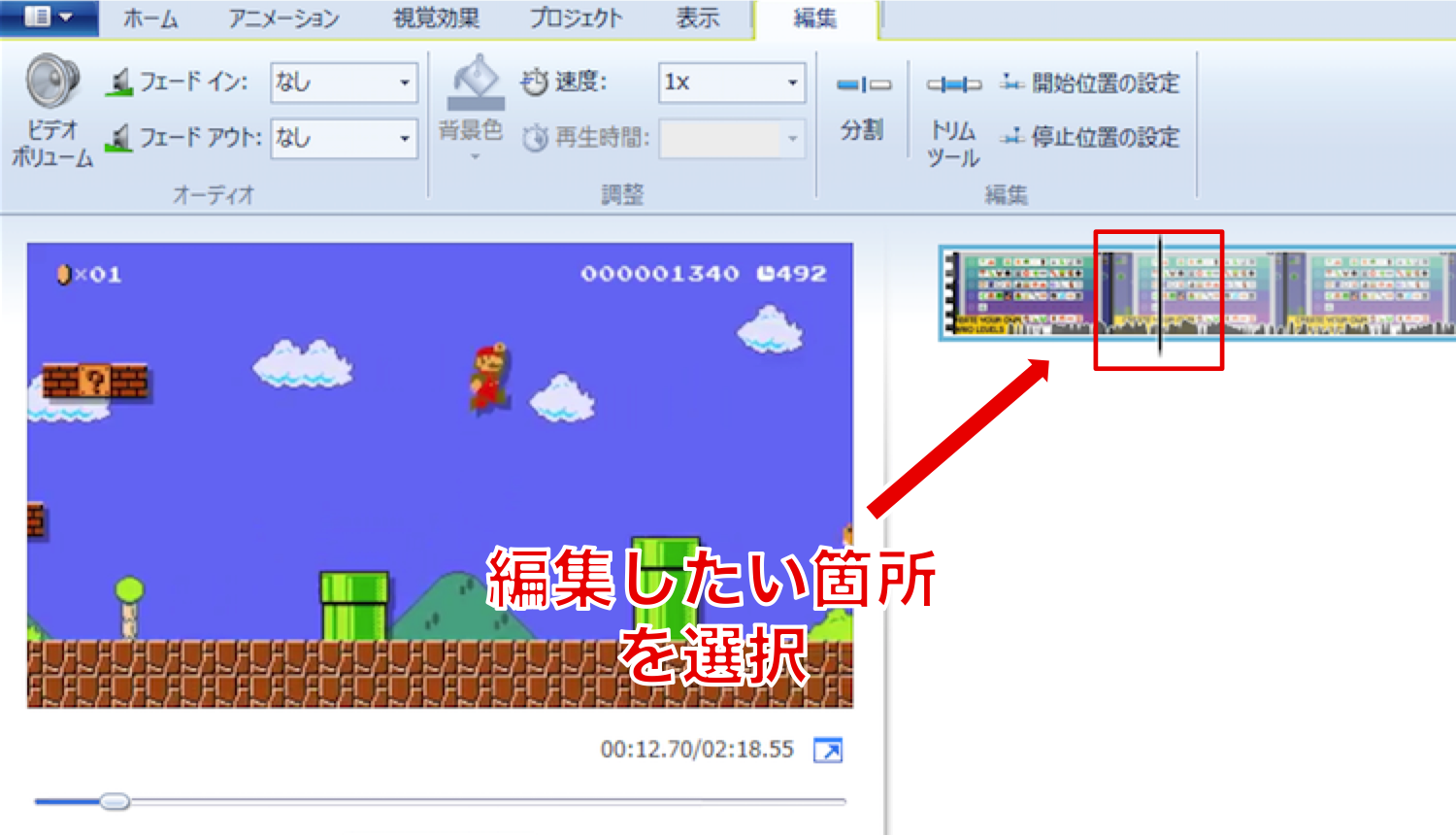
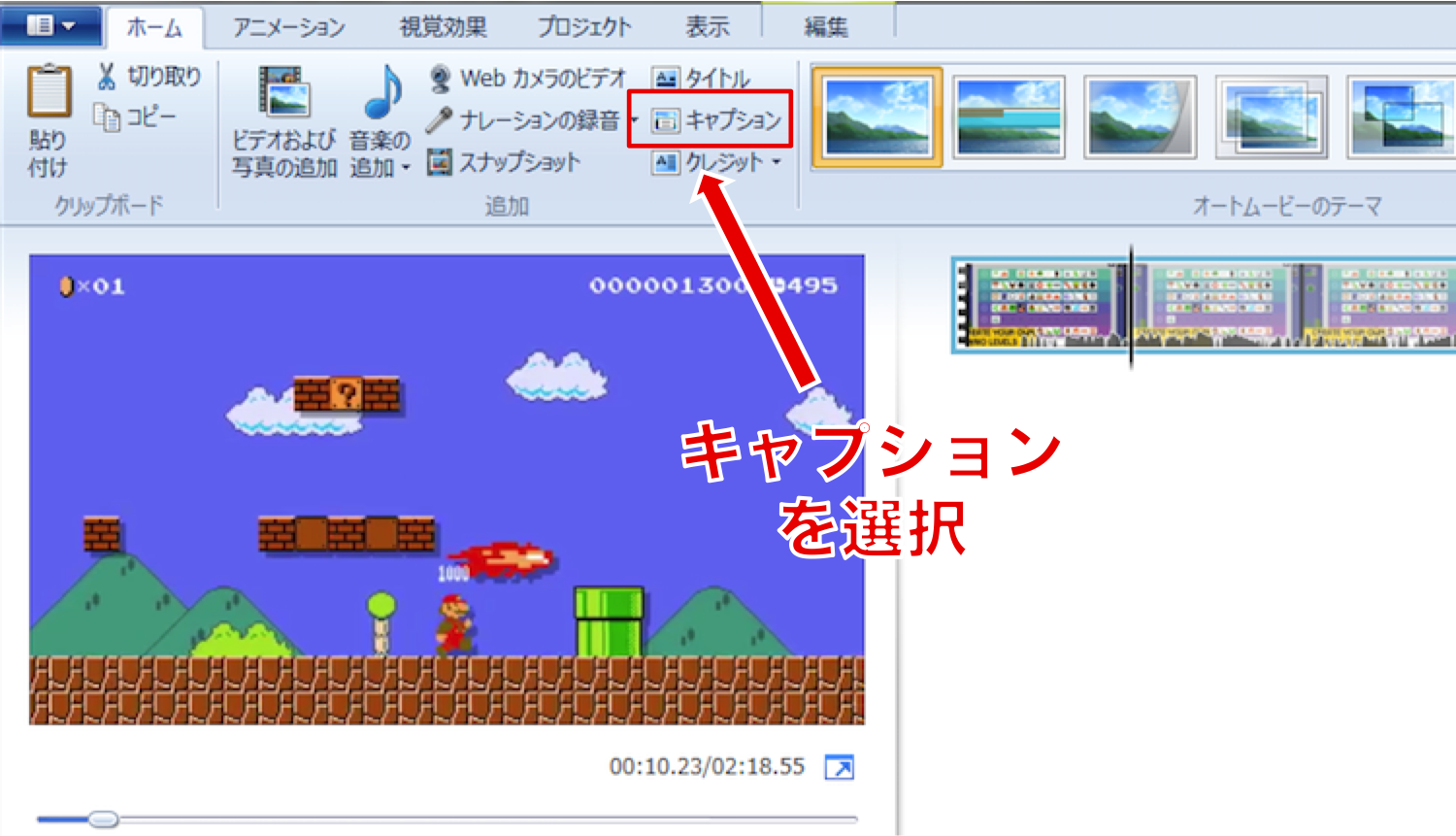
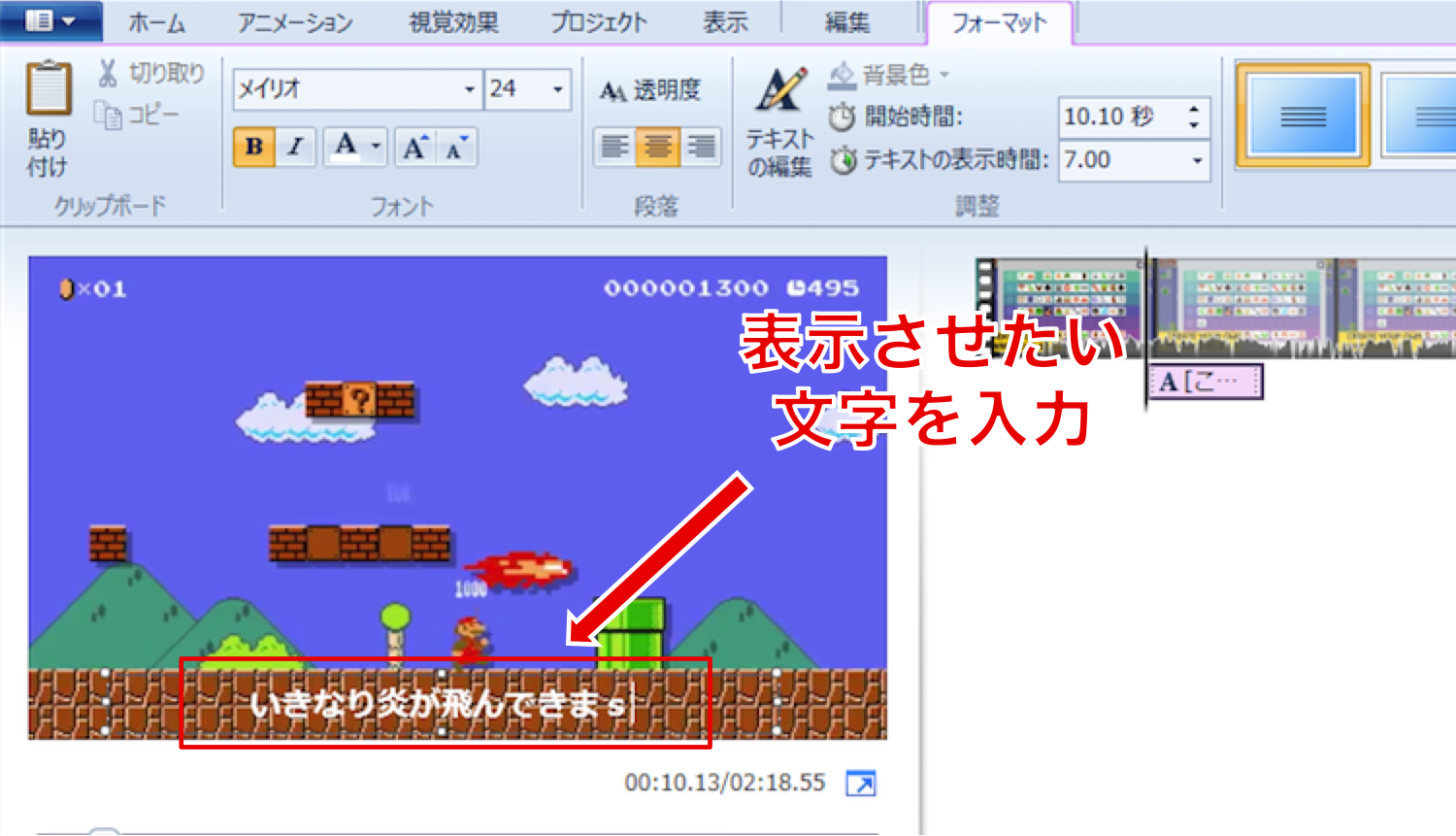
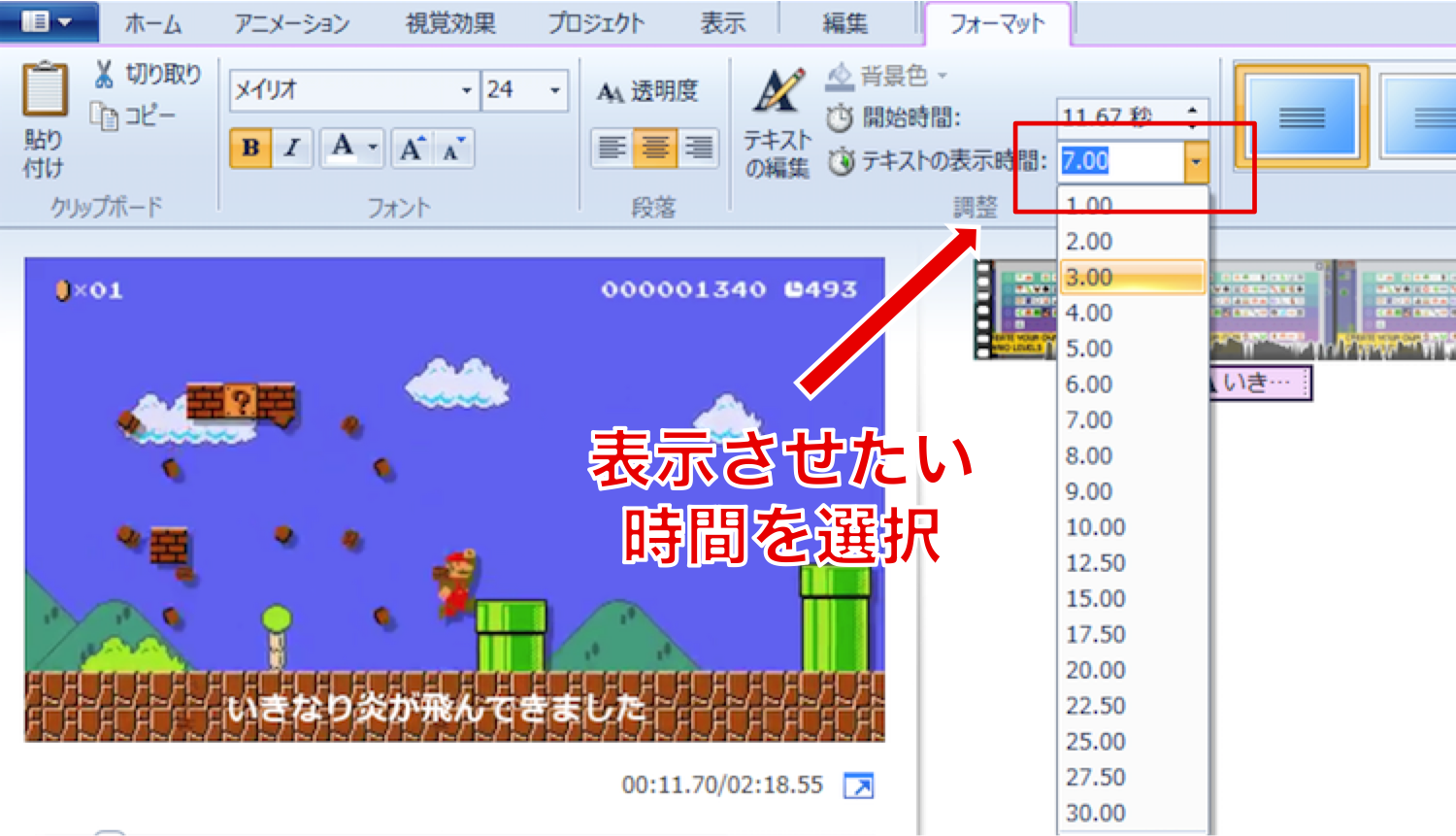
これで完了となります。
一切喋らずに字幕だけで実況する動画(字幕実況)も、こうすることで作成できます。
テキストの位置や色、字体などは自由に設定できるので、内容にあわせて編集していくと良いです。
早送りをする方法
よく、早送りしているシーンがあると思いますが、それは以下の手順で出来ます。
- MMにムービーを入れる
- 早送りしたい箇所でムービーを「分割」する
- ②で切りとったムービーを選択する
- 「編集タグ」の「速度」から、実行したい速度を選択する
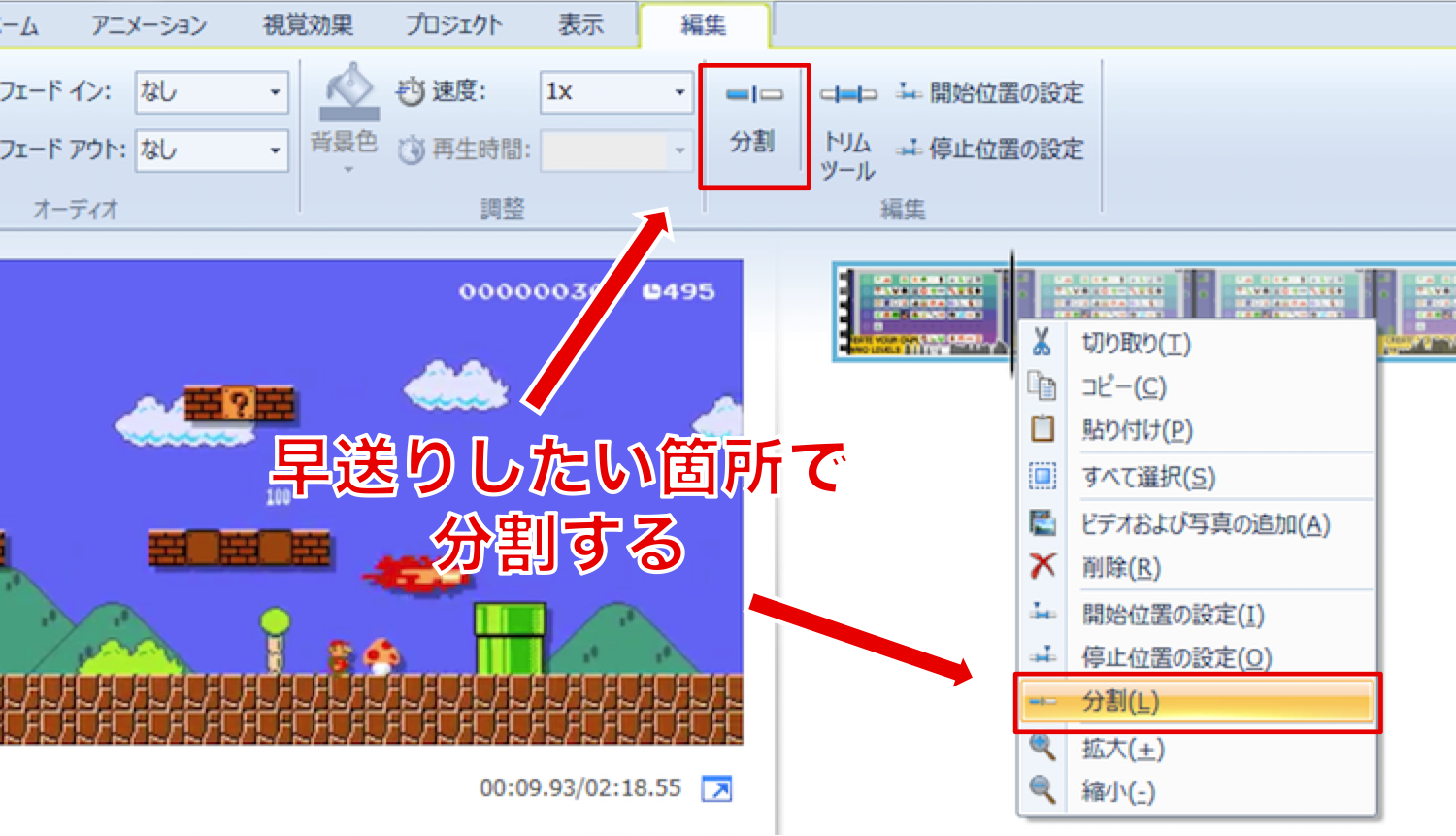
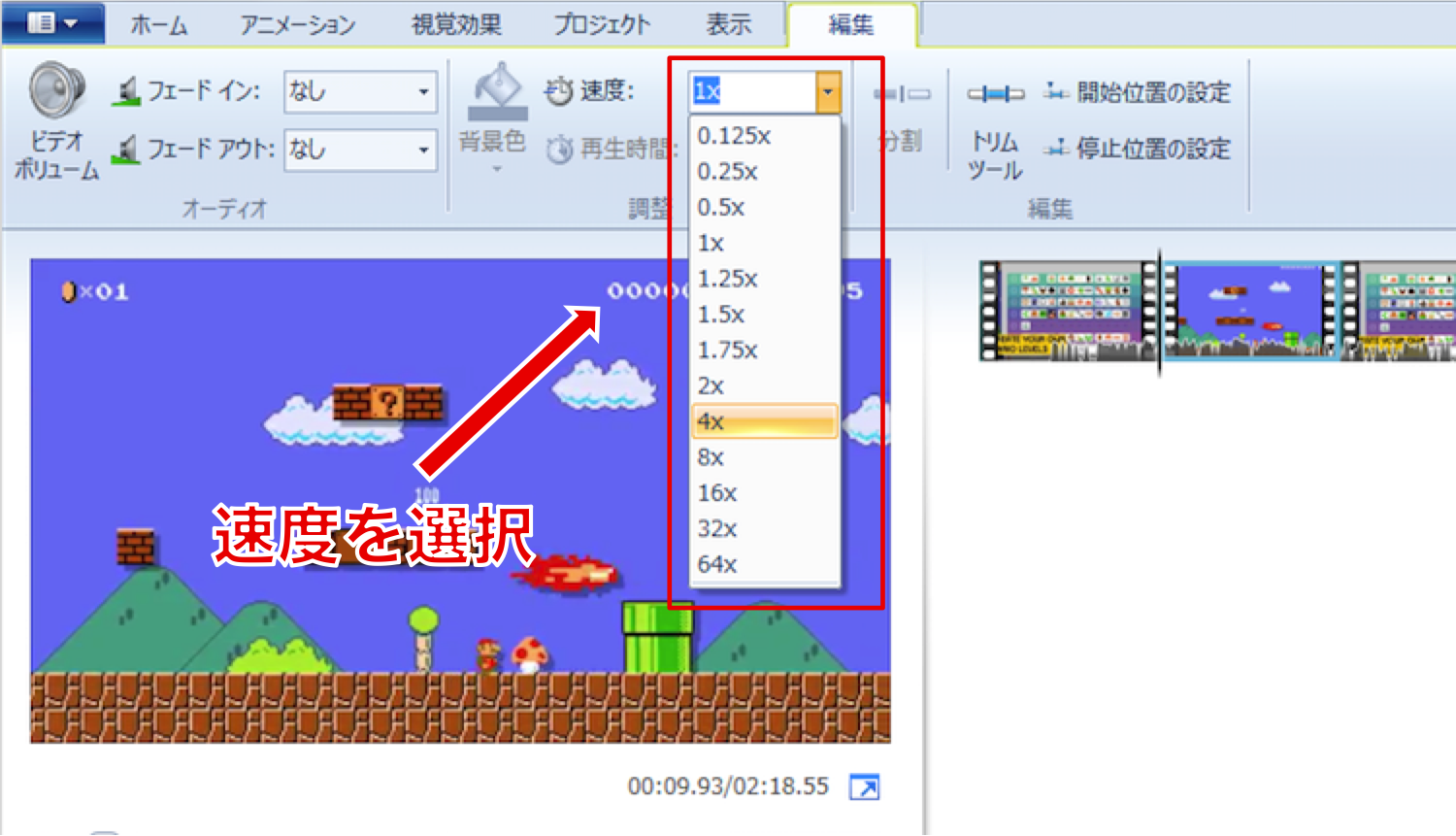
これで完了です。
マリオメーカーの場合は特に「何度もチャレンジした結果、何とかクリア出来た」という印象を与えるのに効果的です(笑)
ちなみに、Macを使用している方は、プリインストールされている「iMovie」で同様のことが出来ます。
多くの方が編集方法を紹介しているので、「iMovie 字幕」とかでググってみてください。
動画アップ方法
最後に、ここまでで作成した動画をアップする方法をご紹介致します。
プレイ動画のアップ先としては「ニコニコ動画」か「YouTube」になるかと思いますので、それぞれの動画アップ方法をご紹介します。
こちらもキャプチャを使用しながら説明していきます。
「ニコニコ動画」に動画をアップする
- ニコニコ動画にログインする
- 右上にある「動画を投稿」を選択する
- アップする動画ファイルを選択し、規約に同意する
- タイトルや説明文、タグを設定し「この内容で登録」を選択
- 最後に「登録する」を選択する
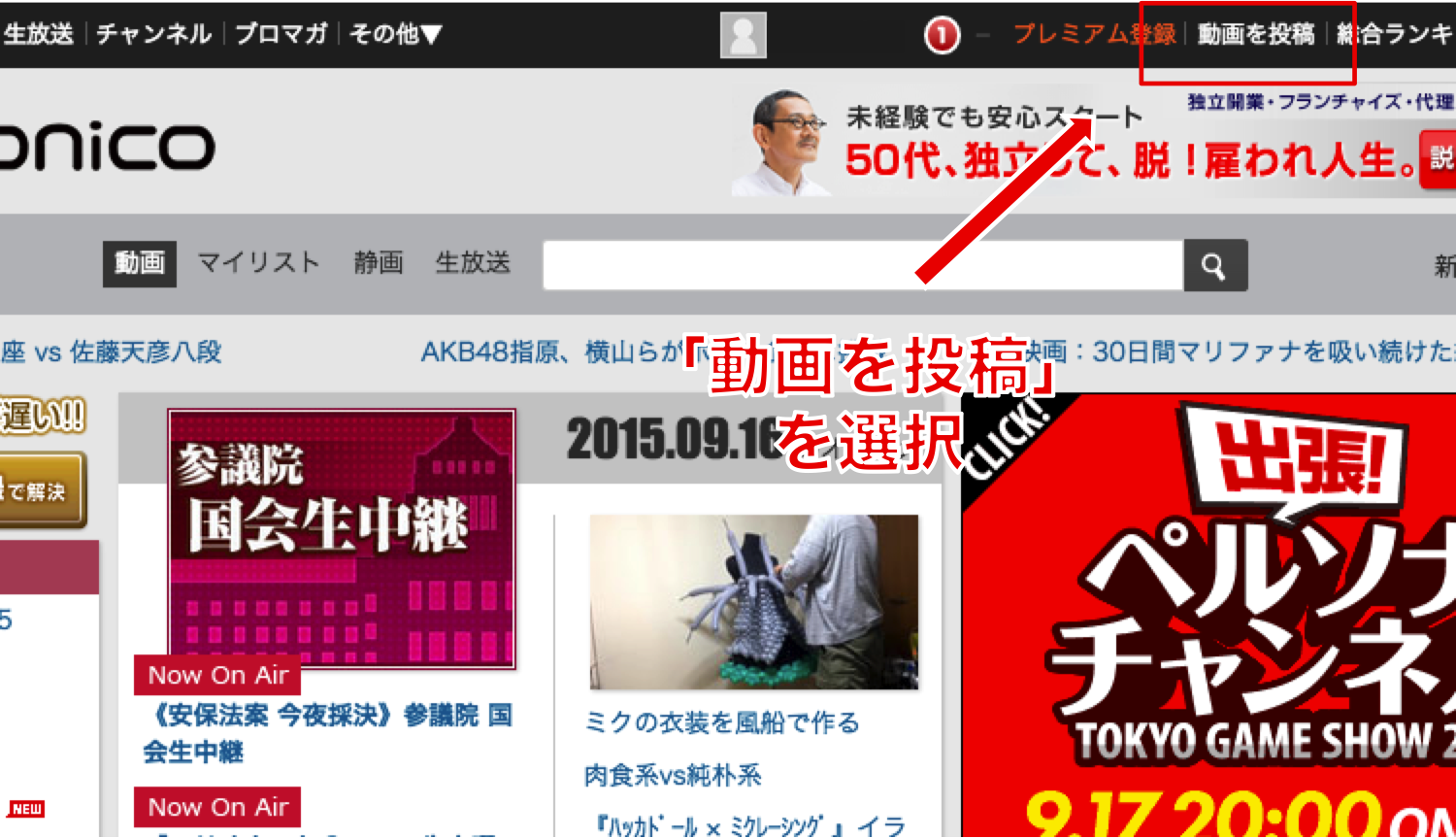
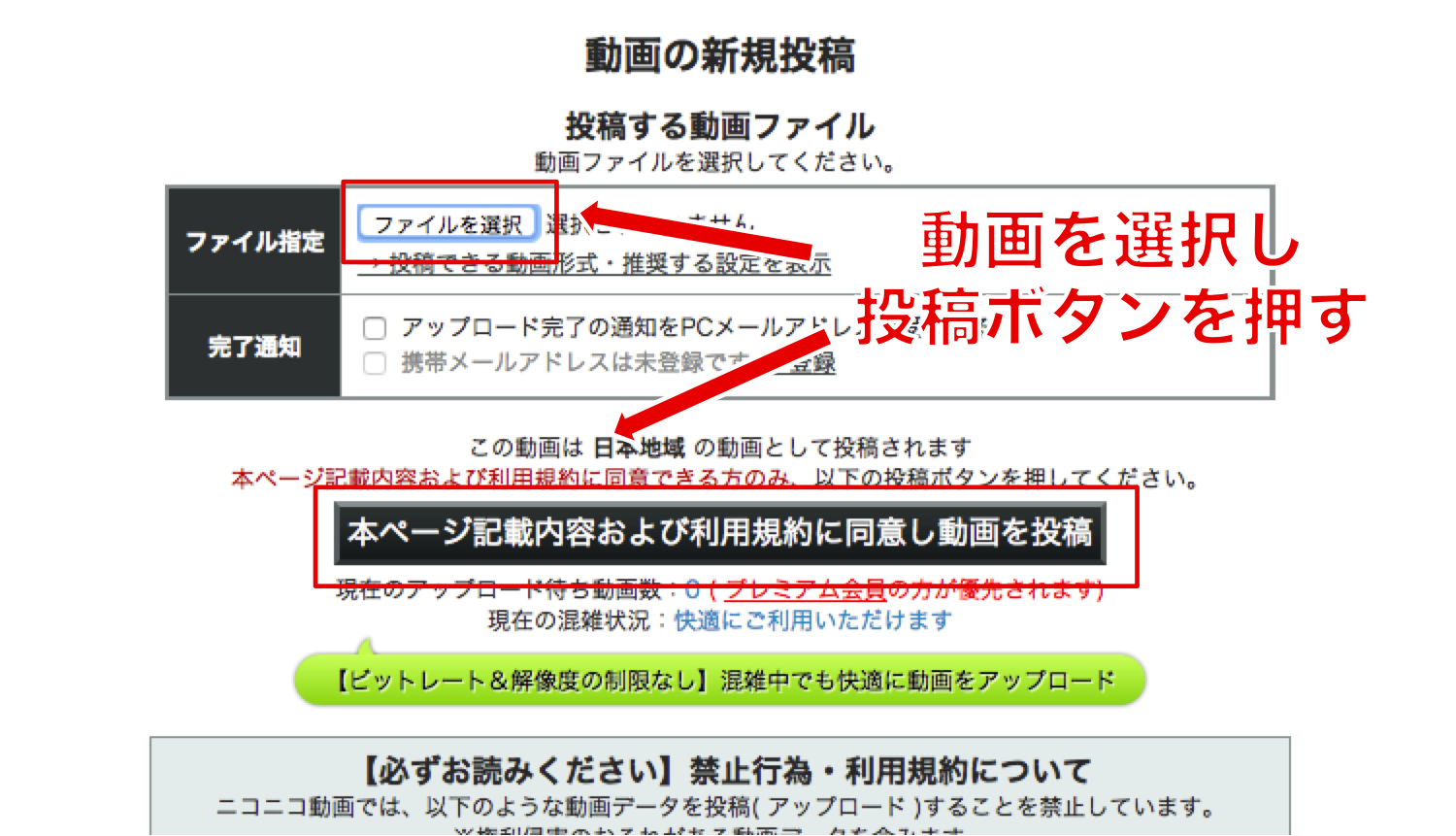
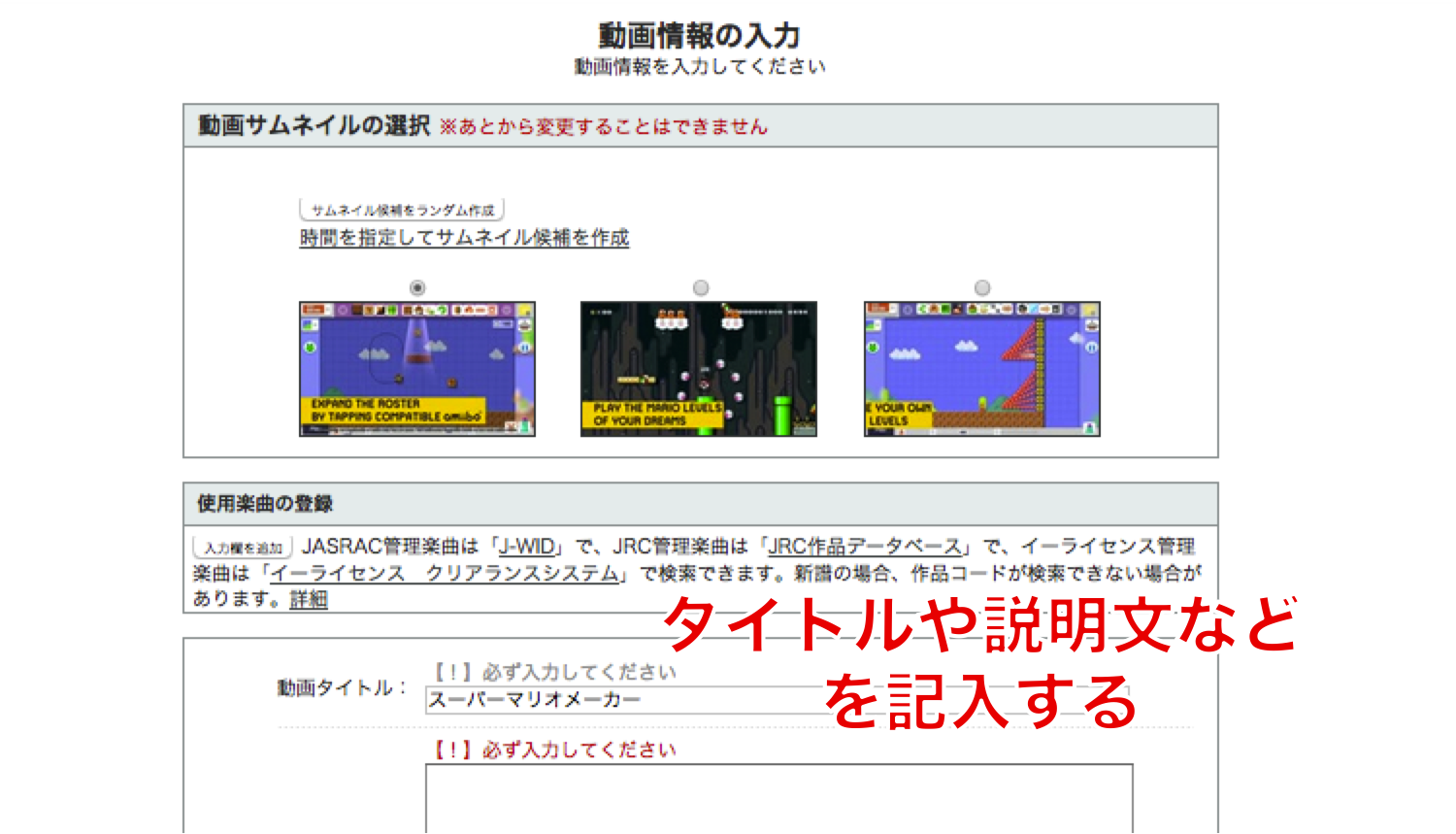
これで動画投稿完了です。
「YouTube」に動画をアップする
- YouTubeにログインする
- 右上にある「アップロード」を選択する
- アップロードする動画を選択する
- 説明文などを記入し、右上にある「公開」を押す
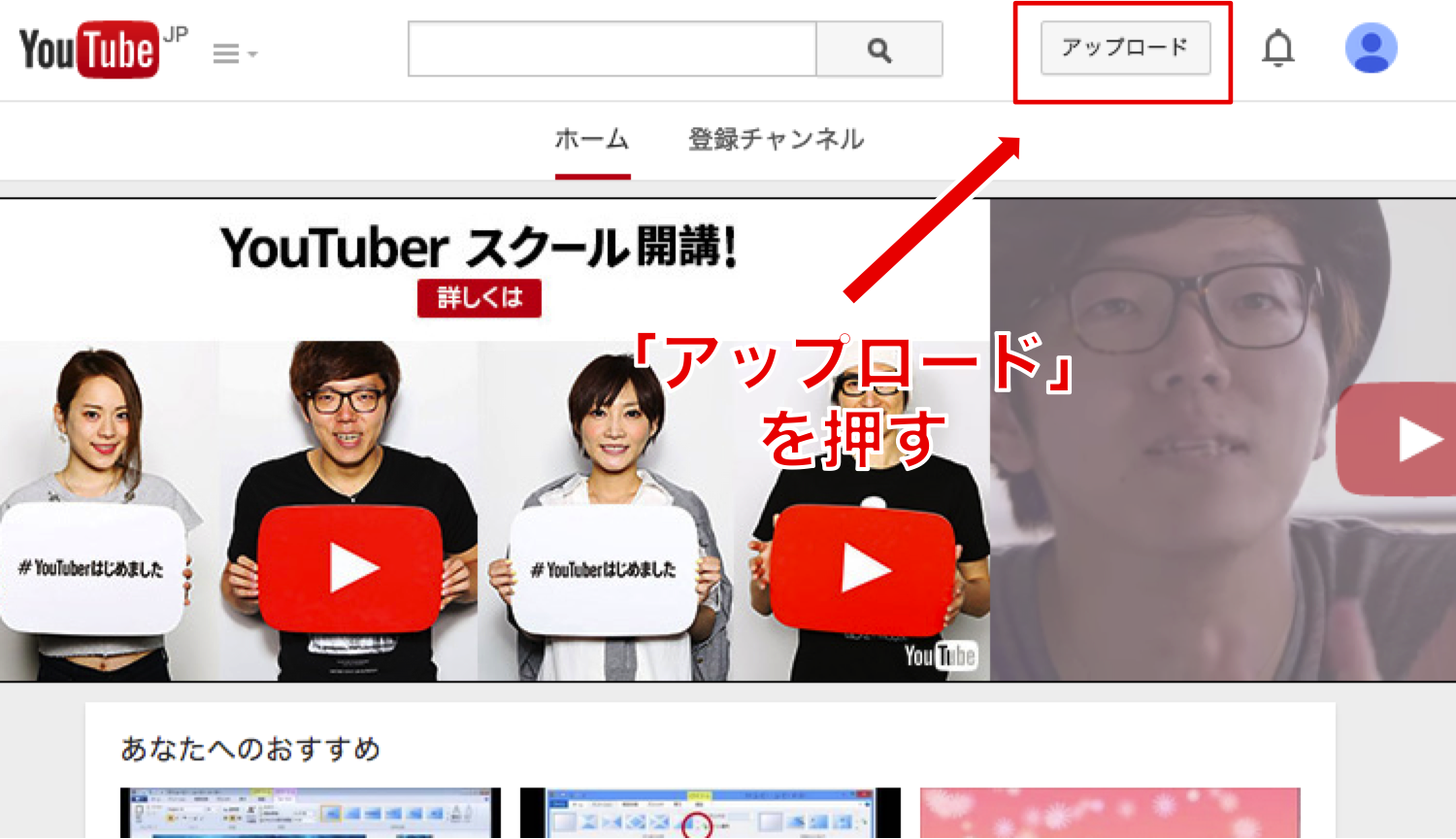
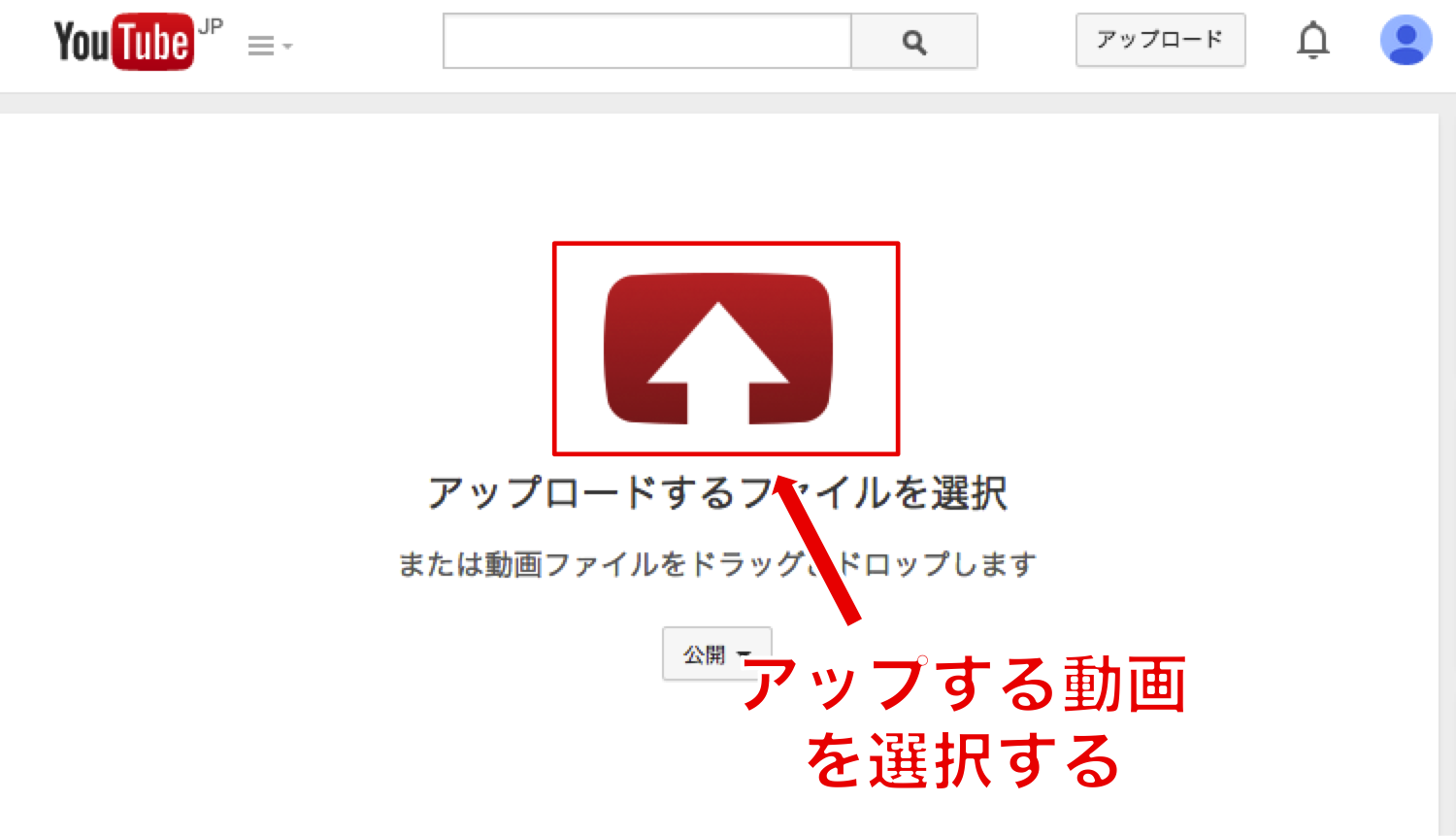
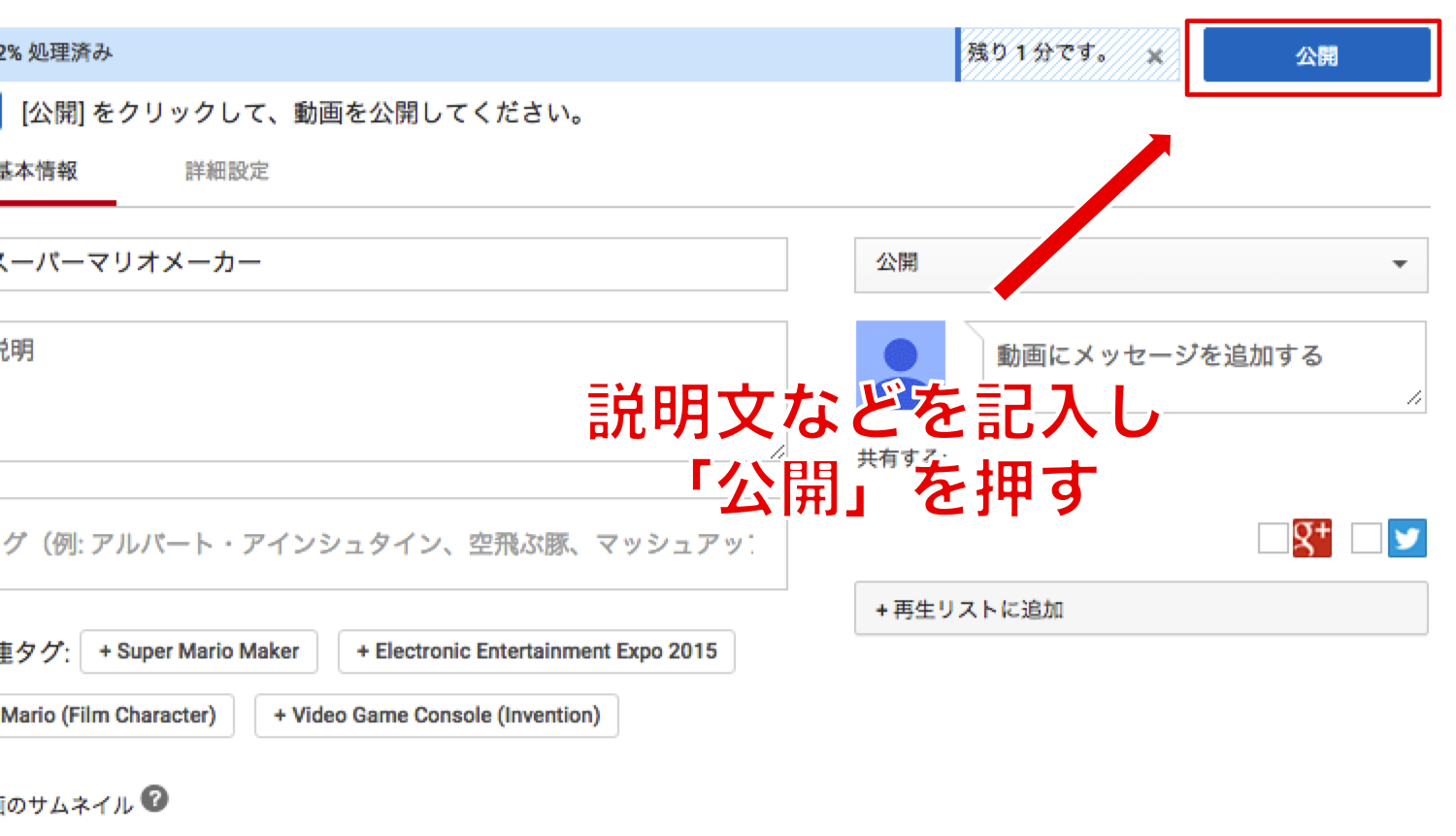
これで、動画登録完了となります。
どちらかというと、YouTubeの方が動画は簡単にアップ出来ます。
ここまですれば、以下のようなプレイ動画を上げることが出来ます。
とか
などなど。
最後に
最初にも少し触れたように、youtubeとニコニコ動画はそれぞれ「Nintendo Creators Program」と「クリエイター奨励プログラム」というのがあります。
「スーパーマリオメーカー」はこの対象ソフトなので、加入しておきましょう。
そうすることで、任天堂の第3者提供作品として認定されます。
認定されれば、プレイ動画で今までグレーだった著作権の問題も解決しますし、動画が人気になったときの収益も入ってくるようになります(任天堂と分配されます)。
みんなで共有することを前提としたスーパーマリオメーカー、これを機に動画をアップしてみてはいかがでしょうか?