

早速ですが今回は、アメリカ最大のオークションサイト、eBayでお買い物するために必要な登録作業についてお伝えしていきます。
eBayの登録は無料です。
とっても簡単なのでサクサク進めて行きましょう!
eBayへの登録の大まかな流れを先にご説明すると、
という2ステップになっています。
今回は、1のアカウント登録を一緒に進めて行きましょう。
まずは、eBayにアクセスします。


次に、画面左上にある“Register”をクリック。

ちなみにRegisterとは、“登録”という意味があります。
英語のサイトでは、これから知らない単語にたくさん出会うと思いますが、先ほどご紹介したグーグルのブラウザ「Google Chrome」で日本語に翻訳する機能をオンにしておけば日本語サイトと変わらない感覚で利用できると思います。
さて、先ほどのRegister(登録)のクリック後の画面はこのような感じになっています。
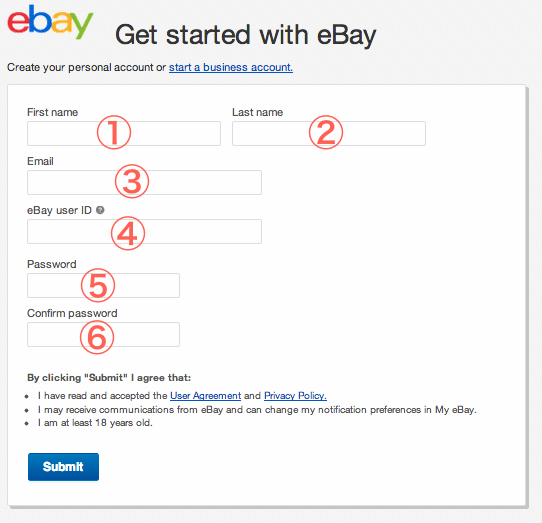
氏名などを入力する画面です。
順番にいきますね。
①Firstname= 名(例:Taro)
②Lastname= 姓(例:Yamada)
③Email=メールアドレス
ここで入力したアドレスにebayからお知らせ等が届きます。
④eBayuserID=希望するID
入力すると自動でそのIDが利用可能か判断されます。
※現在は表示されない可能性もあります。
もしすでに使われている場合は、赤文字で注意書きが表示されますので、作り直してください。
⑤password=希望のパスワード
⑥Confirmpassword=パスワード確認
(⑤で入力したパスワードと同じものを入力してください。)
そこまでできたら、その下のSubmitをクリックします。
確認のためのポップアプページが表示されますので、入力したIDとメールアドレスに間違いが無ければContinueをクリックしてください。
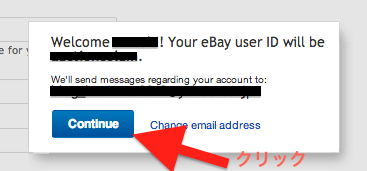
そうすると早速eBayにログインした状態になります。
登録したメールアドレスが間違いないか、メールボックスも確認してみてください。
eBayからのメールが届いているはずです。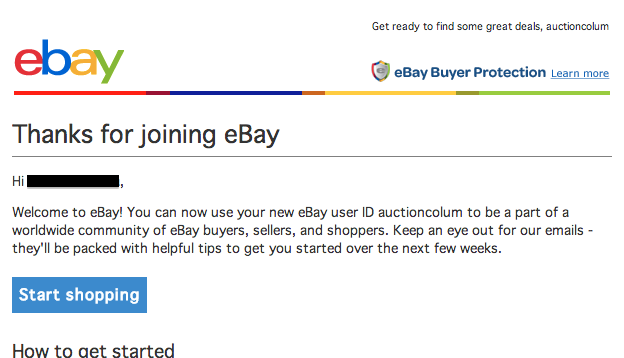
これでアカウント登録の完了です。
どうでしょう?とても簡単ですね^^
あとは、登録したアカウントに住所等の情報を登録していきます。
My eBayというところをクリックしてください。
My eBayは、ヤフオクでいうところのマイオークションです。
アカウント情報や、落札履歴等を管理するところです。
次に出て来たページのAccountというところにマウスを持って行くとドロップダウンメニューが表示されます。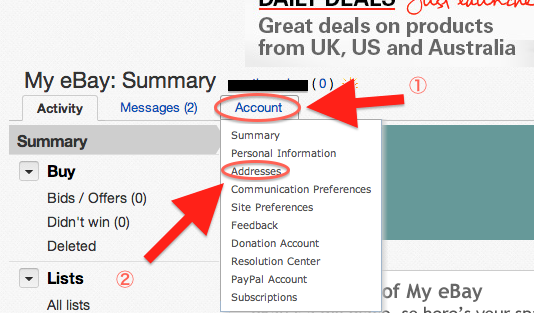
その中の、Addressをクリックします。
次に出て来たページの右端にCreateというリンクがあるのでそこをクリック。
順次、必要事項を入力して行きます。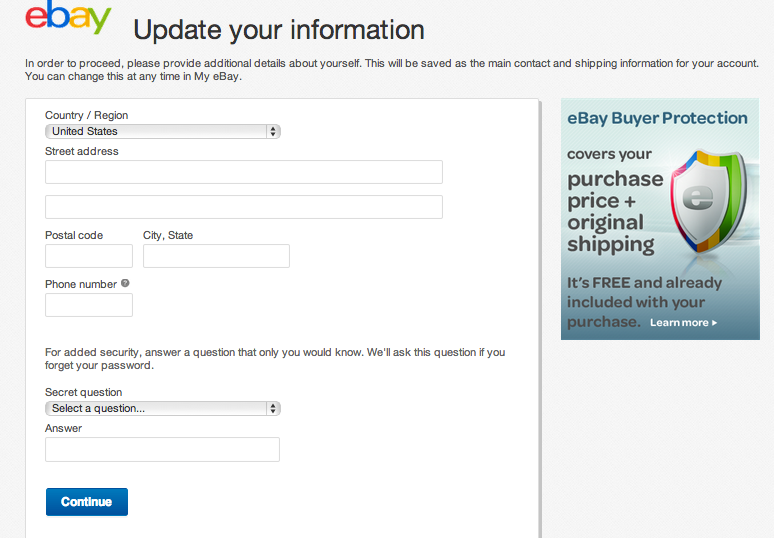
まず初めに、国名をJapanに変更して下さい。
そうすることにより日本仕様の入力画面に切り替わります。
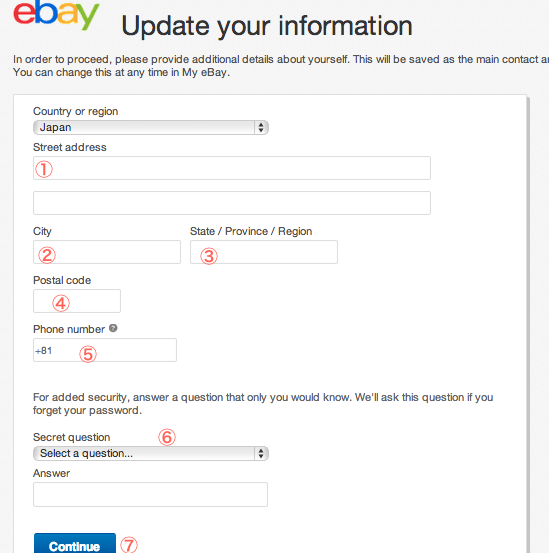
順番に意味を説明しますと、
①Streetaddress= 住所
②Ctiy= 市町村
③State/Province/Region= 県
④Postalcode= 郵便番号
⑤Phonenumber= 電話番号
となっております。
住所は普段と反対に書きます。
例えば、
大阪府大阪市浪速区
恵美須東1-18-6
なら
ストリートアドレス=
1-18-6ebisuhigashi
Naniwa-ku
シティ=
Osaka-shi
となります。
県名(例:Tokyo-To、Osaka-Fu)
郵便番号(例:1231234)
を入力してください。
・phonenumber
=電話番号
電話番号は、頭に日本の国番号+81をつけて、市外局番の0を抜いて入力してください。
(例:+81123456789)
携帯の場合
(例:+819012345678)
次に、秘密の質問。
⑥Secretquestion
秘密の質問は、万が一パスワードを忘れてしまったときに、再発行するときに使います。
順番に
・あなたが育った場所
・母親の旧姓
・最初の学校の名前
・ペットの名前
・父親のミドルネーム
・学校のマスコット
となっています。
英語かローマ字で入力です。
そこまで入力できたら下の
⑦Continueをクリックです!
このように出てくればOKです。
住所も登録完了しました!
お疲れさまでした。
これでオークションで稼いでいくための大きな一歩を踏み出せました。
登録準備等は慣れないうちは敷居が高いかもしれませんが、基本的にはヤフオクと同じオークションサイトですから特別なことはありません。
焦らず少しずつ進めて行きますのでついてきてくださいね。
それでは本日はここまでです。
最後までご覧くださりありがとうございました。