
Amazonで通販を利用していると、過去に購入した商品を他人や家族に見られたくない場合など、注文履歴から削除したいというタイミングもありますよね。
今回は、Amazonの注文履歴を削除することは可能なのか?を始め、以下の内容を詳しく解説します。
- Amazonの注文履歴を非表示にする方法の手順
- Amazonの注文履歴が消えてしまった場合の原因と対処法
この記事が、Amazonの注文履歴の削除についての疑問解決に役立てば幸いです。
ぜひ最後までお読みください。
📢 最大12%ポイントアップ「Amazon スマイルSALE(スマイルセール)」開催決定❗
 出典:Amazon
- 開催期間:2025年5月30日(金) 9:00 ~ 2025年6月2日(月) 23:59
- エントリー期間:2025年5月23日(金) 12:00 ~ 2025年6月2日(月) 23:59
- 内容:最大12%ポイントアップ
- プレミアム会員なら+1.5%
- Amazon Mastercardでの支払いで最大+3%
- ブランドセレクション対象商品ご購入で+2%
- 対象カテゴリー(ペット用品・スポーツ・アウトドア)商品のご購入で+最大5.5%
- 対象
- イベント期間中、合計5,000 円以上のお買い上げ
Amazonの注文履歴は削除できる?

Amazonの注文履歴を完璧に削除することはできません。
Amazonの注文履歴は、スマホアプリからも、パソコンサイトからも完璧に削除することはできないのです。
それでも注文履歴を削除しなければいけないという事情がある場合は、Amazonのアカウントを閉鎖することで削除は可能です。
Amazonのアカウントの閉鎖は下記手順で行うことができます。
- アカウントサービスのページを開く
- アカウントサービスの中のデータとプライバシーの項目の中の「Amazonアカウントを解約する」を開く
- 注意事項やAmazonで利用中の他サービスの内容を確認する
- アカウントの閉鎖と個人情報の削除希望にチェックし、「アカウントを閉鎖する」ボタンを押す

ただし、Amazonのアカウントを閉鎖した場合、kindleで購入した電子本が見られなくなったり、Amazon Photosに保存している写真データが消えてしまいます。
Amazonのアカウントを閉鎖する際は、上記のことも踏まえて慎重に行いましょう。
また、「Amazonのアカウントは通販以外でも使っていて、閉鎖はしたくないけれど、Amazonの注文履歴を削除したい」という方もいらっしゃるかと思います。
その場合は削除ではなく、パソコンサイトから操作を行い、注文履歴を非表示にすることは可能です。
Amazonの注文履歴を非表示にすると、完璧に注文履歴から削除する方法ではありませんが、注文履歴のページからは見れなくなります。
注文履歴を非表示にすると、パソコン表示用のサイトでしか確認することができなくなります。
そのため、スマホアプリやスマホ用サイトで見たら注文履歴が削除されたように見えるのです。
「普段はスマホでしかAmazonを見ない」という方は、注文履歴が完璧に削除できなくても、注文履歴の非表示で問題を処理できる場合があります。
注文履歴の非表示も、方法の1つとして検討してみてはいかがでしょうか。
Amazonの注文履歴の非表示については、以下で手順を詳しく解説します。
Amazonの注文履歴を非表示にする方法

Amazonの注文履歴を非表示にする手順を順番に解説します。
Amazonの注文履歴の非表示は、スマホアプリやスマホ用のサイトでは行うことができません。
そのため、パソコンでAmazonを開くか、スマホでパソコン用のサイトを表示させる必要があります。
スマホで操作する場合は、iPhoneとAndroidで表示が異なるため、それぞれ解説します。
まず、iPhoneの場合は以下の手順です。
- スマホ版Amazonのページを開く
- ブラウザのメニューで1番右にある点3つのマークをクリック
- 「PC版サイトを見る」をタップ
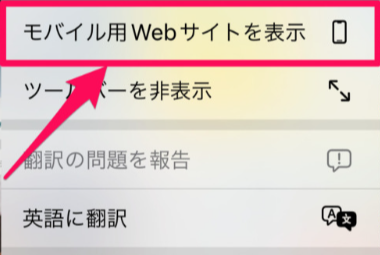
Androidの場合は以下の手順です。
- Amazonのサイトを開く
- URLの横にある点が縦に3つのマークをクリック
- 「PC版サイトを見る」にチェックを入れる
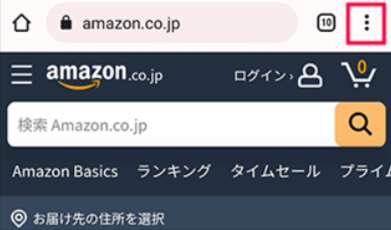
スマホでパソコン用サイトを表示させると、文字が小さくなってしまい見づらいため、パソコンをお持ちの方は、パソコンでの作業をおすすめします。
アカウントサービス内の注文履歴を開く
まずはAmazonのアカウントにログインし、画面右上のユーザー名が表示されている箇所にカーソルを合わせます。
カーソルを合わせるとアカウントサービスのメニューが表示されるので、メニューの中から「注文履歴」を探しクリックします。
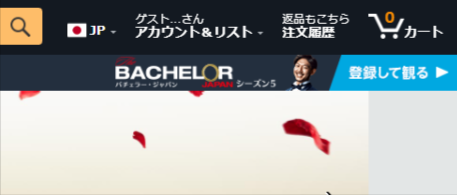
上記方法のほかにも、左側にある三本線のマークと「すべて」の箇所をクリックし、下にスクロールしていくと、ヘルプと設定があります。
その中から、アカウントサービスのページを開くことも可能です。
注文履歴の中から非表示にしたい注文を探す
注文履歴を開いたら、非表示にしたい注文内容を探します。
注文履歴は今までの購入商品が一覧ですべて表示されるため、Amazonを長く利用している方や、頻繁に商品を購入している方の場合は、すぐに注文を見つけられないこともあるでしょう。
その場合、購入履歴の期間を絞って検索すると便利です。
購入履歴の期間を絞って検索する方法は、注文履歴の左上にある選択ボックスの中から購入した期間を選択します。
例えば、2022年に購入した商品の場合は、選択ボックスのデフォルトの数字を2022へ変更すると表示が切り替わります。
絞り込みで利用できる期間指定は、「過去30日間」と「過去3ヶ月」、そして「1年ごと」です。
期間を絞っても、注文数が多すぎて商品を見つけられない場合は、商品名で検索もできます。
商品名での検索は、注文履歴画面の右側にある虫眼鏡マークの項目に商品名やキーワード(一部でも可)を入力し、注文を検索というボタンを押すと検索結果が表示されます。

注文を非表示にするをクリック

注文履歴を非表示にしたい注文が見つかったら、注文履歴の右下にある「注文を非表示にする」をクリックします。
確認画面が表示されるので、非表示にしたい商品に間違いがないか再度確認しましょう。
問題なければ右下の「注文を非表示にする」をクリックすれば、注文履歴には表示されなくなります。
また、非表示にした注文履歴を確認したい場合は、以下手順で確認することができます。
- アカウントサービスのメニューを開く
- お買い物設定という項目を探す
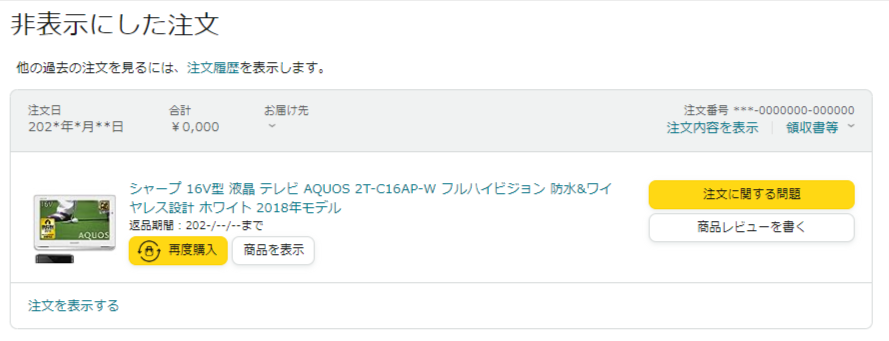
- 「非表示にした注文の表示」をクリック
非表示にした注文を表示の画面で、先ほど非表示にした商品が出てくれば、注文履歴には載っていないということになります。
もしも、非表示にした注文履歴を元に戻したいという場合は、非表示にした注文の表示の項目内にある商品欄で「注文を表示する」を押すと、元通り注文履歴に表示できるようになります。
📢 最大12%ポイントアップ「Amazon スマイルSALE(スマイルセール)」開催決定❗
出典:Amazon
- 開催期間:2025年5月30日(金) 9:00 ~ 2025年6月2日(月) 23:59
- エントリー期間:2025年5月23日(金) 12:00 ~ 2025年6月2日(月) 23:59
- 内容:最大12%ポイントアップ
- プレミアム会員なら+1.5%
- Amazon Mastercardでの支払いで最大+3%
- ブランドセレクション対象商品ご購入で+2%
- 対象カテゴリー(ペット用品・スポーツ・アウトドア)商品のご購入で+最大5.5%
- 対象
- イベント期間中、合計5,000 円以上のお買い上げ
Amazonの注文履歴が消えていた場合の原因
Amazonの注文履歴はアカウントの閉鎖以外に削除する方法はないとお伝えしましたが、注文履歴が消えてしまった場合はどうしたら良いのでしょうか。
注文履歴が消えてしまった場合に考えられる原因と対策や復元についてご紹介します。
システム障害によるエラー
まず考えられる原因の1つとして、Amazonのシステム障害によって注文履歴が表示されないというエラーです。
この場合は、Amazonのサイトでシステム障害が起きている旨や、復旧の見通しなどのアナウンスがあるので一旦待って様子をみましょう。
また、Amazonを利用しているユーザーは多いため、公式サイトで情報が得られない場合はSNS等で同じ現象が起きている人がいないか探すのも手です。
出品者側のキャンセル
次に考えられる原因として、出品者側の都合で勝手にキャンセルされてしまったという可能性です。
最後に確認したときには注文履歴の未発送欄に表示されていたのに、突然消えてしまったという場合があります。
この場合、出品者もしくはAmazon側で商品が入荷できないなど、何らかの事情があってキャンセルされてしまったということが考えられます。
注文をキャンセルされてしまった場合は、メールでの連絡が来ているはずなので、Amazonに登録しているメールの受信トレイを確認してみましょう。
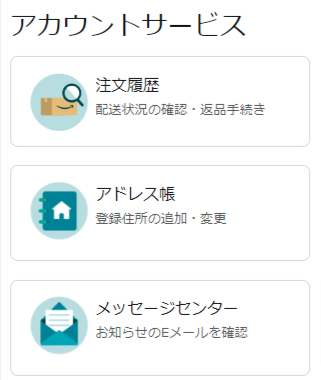
メールが確認できない場合は、Amazonのアカウントサービス内にある「メッセージセンター」から確認できます。
メッセージセンターの確認方法は以下です。
- アカウントサービスを開く
- メールのマークのメッセージセンターを開く
なお、メッセージは一定期間しか保存されないため、数年前に注文した商品の履歴を確認したいという場合は確認できないことがあります。
クレジットカードに問題がある
次に考えられる原因は、注文した際に利用したクレジットカードが限度額や有効期限の問題などでエラーになってしまうと、注文をキャンセルされることがあります。
この場合も、メールで連絡が入っているはずなので、メールの受信トレイまたはアカウントサービスのメッセージセンターを確認してみましょう。
注文履歴に残っていなくても、Amazonのカスタマーセンターに問い合わせをすれば解決する場合があります。
その際は、注文番号がわからなくても、経緯や内容を伝えれば注文の状況を確認できます。
内容を確認し、注文履歴に表示されたら、支払い方法を変更するなど再試行できます。
支払い方法の変更は以下の手順で行います。
- 注文履歴で対象の注文を確認
- 対象の注文の横にある、「お支払い方法の変更」を選択
- アカウントに登録している別の支払い方法を選択する、または、新しいクレジットカードの番号を送信
- 確認を選択する
- 注文の横にある「このお支払い方法で再試行」を選択
Amazonではアカウントの閉鎖以外で注文履歴を完全に削除する方法がないため、注文履歴が削除されたときは、エラーや注文キャンセルの場合がほとんどです。
上記の理由以外では、以下の理由も考えられます。
- 注文履歴の表示範囲が過去3ヶ月になっているが、実際注文したのは半年前だった
- 未発送のタブを見ていたけど、実際はすでに発送済で注文タブに移動していた
または、注文履歴を誤って非表示にしてしまっていただけ、ということもあり得ます。
キャンセルされたわけでもなく、注文履歴が削除されたと思ったら、「非表示にした注文の表示」という画面を確認してみたら注文履歴が残っていた場合もあります。
まとめ
Amazonの注文履歴を消したいと思っても、アカウントの削除以外の方法で完全に削除することはできません。
しかし、注文履歴の非表示を行うと、スマホサイトやアプリでは表示されません。
「注文履歴を消したい」と思っている方で普段からスマホサイトやアプリしか使わないという方は、解決策の1つとして検討してみてはいかがでしょうか。
また、「Amazonの注文履歴が削除されて見れなくて困っている」という方も、理由もなく削除されることはありませんのでシステム障害や注文のキャンセルがないか、一度確認してみてくださいね。