

Keepaを使いこなせば、効率的に利益商品を見つけることができます。せどりの商品リサーチツールとしても有名なツールです。
しかし、
このように感じたことはないでしょうか。
この記事では、Keepaの使い方の基礎から、実際に利益商品を見つけるまで実践解説します!これまで見つからなかった商品が見つかるようになりますよ!
Keepa(キーパ)とは?
Keepaは、Amazonの販売価格や売れ筋ランキングなどがわかるAmazonリサーチの定番ツールです。せどりでも良く活用されています。
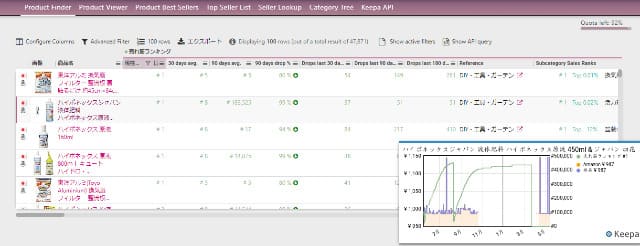
Keepaの主な機能は、下記のようなものがあります。
- Amazonでの価格推移やランキング推移のグラフ表示
- 価格のトラッキング機能
- 商品のフィルタリング機能
- ASINコードでのリサーチ
- セラーリサーチ
価格推移のグラフは「1週間」から最長「全期間」の価格推移を確認できます。また、FBA出荷と出品者出荷により価格の違い、新品か中古かによる価格の違いなどもチェックできます。
Keepaアカウントの作成
それではKeepaアカウントを作成してみましょう!
まずはGoogle検索で「Keepa」と検索してみてください。
Google検索結果画面の一番上には、おそらくKeepa(https://keepa.com/)が表示されます。クリックすると、以下のようなKeepa画面が表示されます。

アカウント登録をクリックし、ユーザー名やメールアドレスを登録すればKeepaの無料アカウントが作成できます。

無料版Keepaと有料版Keepaの違い
無料版と有料版を比較した表を見てください。
| 無料版 | 有料版 | |
| 月額料金 | 無料 | 19ユーロ(約3,200円) |
| グラフ 表示項目 | 商品の 価格推移 | 商品の価格推移 売れ筋ランキング 新品・中古の期間別価格推移 自己発送セラーの価格推移 出品者数 評価数・レビュー数 |
| 値上げ アラート機能 | × | 〇 |
| Keepa API | × | 〇 |
表を見てわかる通り、無料版は商品の価格推移しか確認できません。そのため、商品仕入れ判断の決定的な材料にはなりません。
商品仕入れ判断に活用するためには、Keepa有料版をおすすめします。
有料版の登録
アカウント登録が完了すると、無料版としてログインすることができるようになります。

メニューからサブスクリプションを選択し、クレジットカード情報等を登録することで、有料版が使用可能になります。
Keepaグラフの見方
それではKeepaを使って、商品情報の推移を見ていきましょう!
こちらは「ヘインズ Tシャツ 半袖 丸首 2枚組」商品のKeepaグラフ画面です。
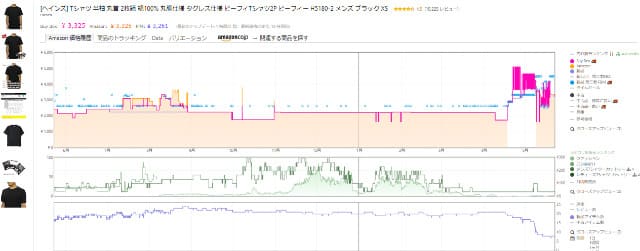
価格推移グラフ、売れ筋ランキングのグラフ、出品者数のグラフがあります。
グラフ全体に影響する点として、右下に「期間」という項目があります。

グラフの表示期間を1日、1週間、1か月、3か月、1年、対象商品の全期間から選択できます。細かく見たい場合は1日や1週間、全体像を把握したい場合は1年や全期間で確認してみてください。初期設定は3か月です。
また、グラフの横にある項目をクリックすれば、項目をグラフ上に表示したり、消したりすることができますよ。

それでは、それぞれのグラフを見ていきましょう。
今回は新品商品の仕入れ判断という視点で説明しますね。
価格推移グラフ
まずは価格推移のグラフから見ていきましょう!
初期表示のままですと、グラフに色々な項目が表示されていてわかりにくいので、ここでは項目を1つずつ表示して説明しますね。
Amazon
Amazonを表示すると、オレンジ色で表示されます。これはAmazon本体に在庫があり、販売していたことを表しています。白い部分はAmazon本体に在庫がなかったところです。

Amazonは最大の競合です。Amazonが販売していると、Amazonがカートを取得する場合が多くなります。
Amazon価格より販売価格を下げることで、カート獲得の可能性も高まりますが、逆に利益を得にくくなってしまいます。
基本的には、Amazonが販売していない商品の方が、一般出品者は販売がしやすいといえます。
Buy Box
Buy BoxはAmazonのカート価格です。ピンク色で表示されます。

カート価格は送料を含む価格が表示されます。ここでは3,331円と表示されていますね。
カート価格とは、Amazonの商品画面にはじめに表示されている価格です。カート価格を実際の画面で確認してみましょう。

Amazonでは、商品画面にはじめに表示されているこのカート価格のまま「カートに入れる」ボタンや「今すぐ買う」ボタンを押して、商品を購入するユーザーが多いという特徴があります。
つまり、自分で仕入れた商品を販売するためには、このカートを獲得をしていく必要があるんですね。
新品
紫色は、商品状態が「新品」の商品の最安値です。
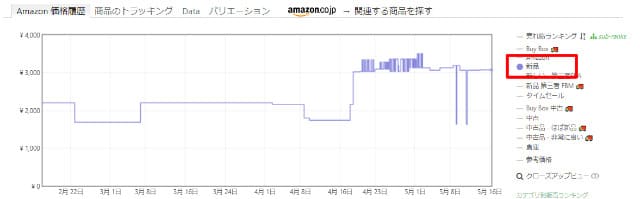
注意点として新品には送料は含まれていません。送料なしの最安値ということです。
新品 第三者 FBM
これは自己配送で出品している商品の最安値です。こちらは送料が含まれた価格が表示されます。
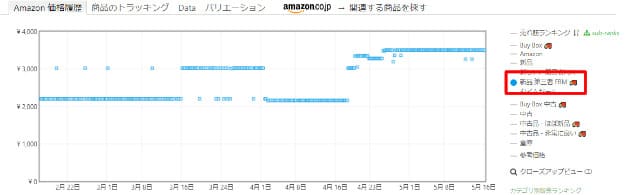
自己配送を考えている人は参考にしてください。
売れる価格はどれ?
さて「Buy Box」でカート価格をみて、「新品」で新品商品を、「新品 第三者 FBM」で自己配送セラーの価格を見てきました。
では、どの価格が一番売れる価格でしょうか。
答えはカート価格です。
先ほどもお伝えした通り、Amazonの仕組み上、商品画面からすぐに「カートに入れる」ボタンを押すユーザーが多くいます。そのため、売れる価格は、Buy Boxで表示されているカート価格です。
言い方を変えれば、Amazonで売上を伸ばすためには、このカートを獲得することが非常に重要になります。
売れ筋ランキングのグラフ
次は、売れ筋ランキングのグラフを見てみましょう。

今回はTシャツなので、ファッションカテゴリーのランキング推移が確認できます。ランキングがあがるということは、商品が売れたということです。
では、グラフの左側を見てください。

上の方がギザギザしています。
今度は、右側を見てください。

ギザギザはなく、下の方で直線になっています。
どちらの期間の方が、商品は売れたと思いますか?
正解は右側の下の方の直線の期間です。
Keepaのグラフは、ランキングがあがると線が下降します。下の方がランキングが高いのです。グラフの下の方で直線状態になっているということは、ランキング上位を維持し続けている。売れているということです。
カーソルをあてるとファッションカテゴリーで1位だったことがわかります。

出品者数・評価のグラフ
一番下の段は、出品者数やレビューのグラフです。
新品アイテム数
新品アイテム数は、新品商品の出品者の数です。

出品者が持っている在庫数ではないので注意してください。上の図で言えば、新品アイテム数20は、在庫が20個あるのではなく、新品の出品者数が20ということです。
評価・レビュー
評価をクリックすると、左側に星のマークがでます。
星5や星4が評価が高く、逆に、評価が星1と低い場合は、トラブルの原因になる可能性もあるかもしれません。

レビュー数をクリックすると、左側に数字が出ます。この商品に関しては評価も高く、レビュー数も多く、良い商品ということがわかりますね!
利益商品の見つけ方
ここからはKeepaを使って実際に利益商品を見つけていきましょう!
製品ファインダー(Product Finder)
Keepaの製品ファインダー(Product Finder)を使います。上部にあるDataをクリックして、製品ファインダーを選択してください。
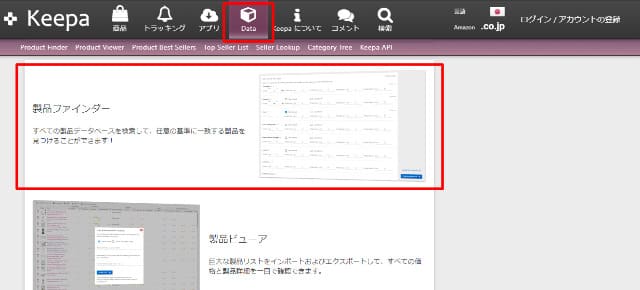
このようなさまざまな条件で、商品の絞り込みができる画面が表示されます。
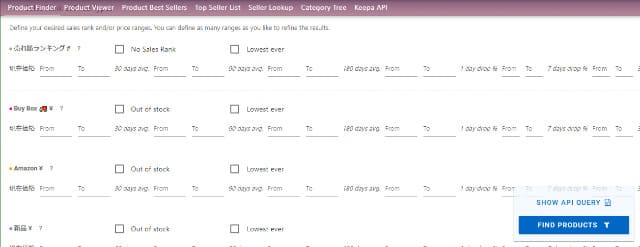
項目数がとても多く、どこから手をつけてよいかわからない方もいるかと思います。実際に利益商品を見つけるために、すべての項目を設定する必要はありません。
実践リサーチ
ここからは実践編として、実際にリサーチしてみましょう!
売れ筋ランキング
一番にある売れ筋ランキングを設定します。
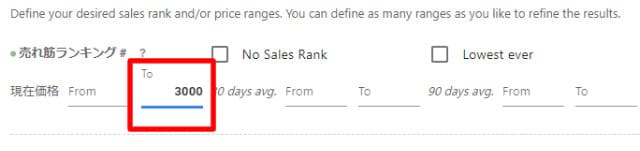
”現在価格”と記載されていますが、ここは価格を入力するのではなく、ランキング順位を入力します。ここは間違いやすいので注意してくださいね。
今回はToに3000と入力しました。これで売れ筋ランキングで3000位までの商品を指定したことになります。
AmzonのOut of stock
AmazonではAmazonの価格で絞り込みができます。しかし、ここではAmazonの価格で調査をするのではなく、Out of stockにチェックをいれます。
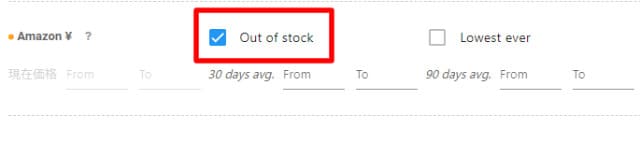
Amazon本体が販売している商品はカート獲得が難しいのが実情です。そこで、Out of stockにチェックを入れると、Amazonが在庫切れとなっている商品で絞り込みができます。
新品の商品価格
新品の商品価格で絞り込みができます。
価格が100円の商品では、なかなか利益商品を取ることができません。一方、あまりにも高額な商品は手を出しにくいです。

予算にもよると思いますが、今回は2000円から5000円までの商品を指定しました。
新品の値上がり商品
新品欄を右にスライドさせていくと、「90 days drop %」とあります。この項目はややこしいのでじっくり解説しますね。
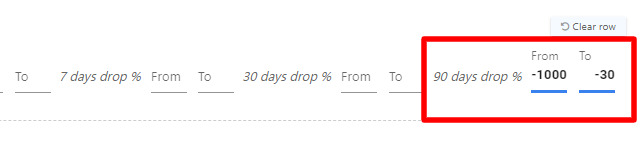
90 days dropは、90日間でどれだけ価格が下がったのかを調査できます。たとえば10と設定すると「90日間で10%価格が下がった新品商品」で絞り込みができます。
しかし、上記の画像では「-1000」とはじめにマイナスをつけています。これはどういうことかというと90日間で1000%価格が上がった新品商品となります。マイナスをつけると意味が反対になるんですね。
利益商品を調査しているのでマイナスをつけ「価格が上がっている」でみていきましょう。
ここでは-1000と-30と設定しているので「90日間で1000%から30%価格が上がった新品商品」となります。
絞り込み件数がわかる
これまで売れ筋ランキングやAmazonの在庫切れなどで絞り込み設定してきました。
画面の右下にこれまでの設定で絞り込まれた商品件数が表示されます。
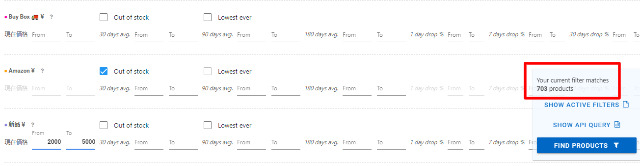
今のところ、703件まで絞り込まれています。
商品カテゴリ
画面を下にスクロールさせていくと、Root categoryという項目があります。
ここで商品カテゴリで絞り込みができます。これまでの絞り込みで703件まで絞り込めていますが、まだまだ多いですよね。
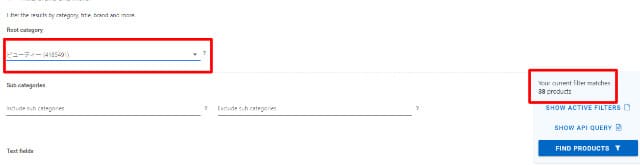
カテゴリーで絞り込むことで、さらに商品を限定できます。今回はビューティーを選んだことで38件まで絞り込むことができました。
絞り込み検索
これまでの絞り込み条件をおさらいします。
- 売れ筋ランキングで、3000位まで
- AmzonはOut of stock(在庫切れ)
- 新品の商品価格は2000円から5000円
- 90日間で1000%から30%価格が上がった新品商品
- 商品カテゴリは、ビューティー
この条件を簡単にいえば「売れている商品の中から、特にここ3か月間で価格が上がっており、さらにAmazonが在庫切れを起こしているビューティー関連の商品」になります。
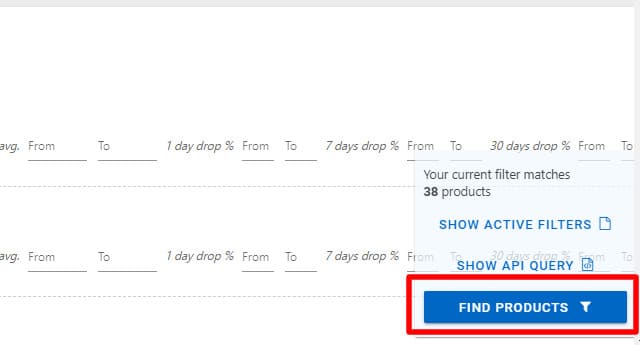
それでは、検索します。右下にあるブルーの「FIND PRODUCTS」をクリックします!
検索結果の一覧
検索結果が出ました。条件に合致する商品の一覧が表示されます。
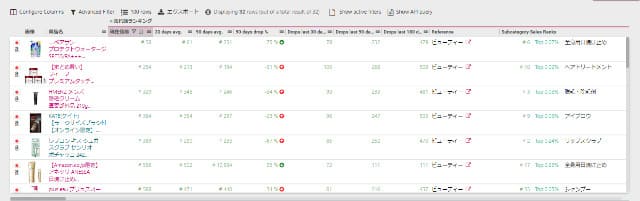
売れ筋ランキング欄には、現在のランキング、30日平均や90日平均ランキング、90日間で上昇しているのか下降しているのかが確認できます。
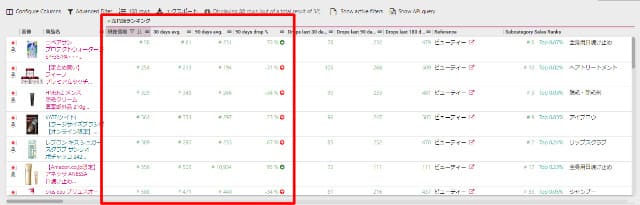
”現在価格”とありますが、価格ではなくランキングの数値なので注意してくださいね。
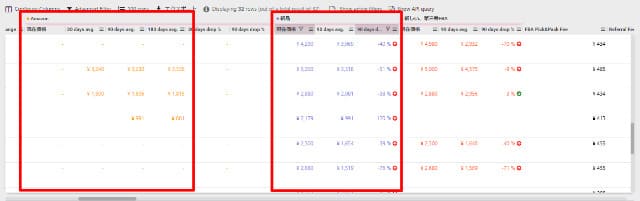
横スクロールしていくとAmazonの販売価格や新品商品の価格なども確認できます。
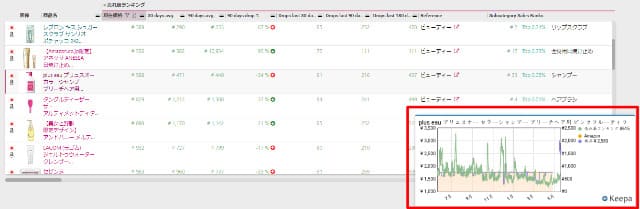
商品にカーソルをあわせると商品ごとのグラフが表示されます。
あとはこの商品一覧で、実際に仕入れることができるのかなど、チェックしていってくださいね。
Keepaにはブラウザ拡張機能もある
Keepaグラフを、Amazonの商品ページに直接表示することもできます。
Google ChromeやMicrosoft Edgeなどのブラウザの拡張機能としてKeepaをインストールして使う方法です。
お使いのブラウザにKeepaをインストールすることで、普段と同じようにAmazonの商品ページを開くだけで、価格変動グラフなどが確認できるようになります。
Keepaの拡張機能については、以下の記事で詳しく解説していますのでぜひ確認してみてくださいね。


Keepaと連携できる「差額王」もおすすめ
差額王(さがくおう)は、Googleスプレッドシート™を使った商品の自動リサーチツールです。
商品の価格差や売れ筋ランキング、競合情報などをAmazonから自動取得し、利益商品を効率的に見つけることができ、せどりにも活用できるツールです。

差額王は、Keepa APIを使いKeepaと連携するため、商品一覧にはKeepaグラフが表示されます。さらに、差額王にあるKeepaグラフをクリックすれば、Keepaの商品ページを表示します。

一度取得した情報をアップデートするのも、差額王の「最新情報の取得」機能を使えば、手間なく、ボタンクリックだけで実現します。

現在、差額王は無料で利用できます。この機会にぜひチェックしてみてください。
差額王の詳しい使い方はこちらの記事も参考にしてくださいね。

Keepaと差額王で効率化
Keepaを活用することで、利益商品を効率的に見つけることができます。差額王も使えば、Googleスプレッドシート™でたくさんの商品を一元管理でき、最新情報の取得もボタン一つで実現します。
せどりのライバルに差をつけるには、有益なツールを利用することが重要です。Keepaと差額王の組み合わせなら、最小限のコストで効率的に利益商品を見つけることができます。
Keepaと差額王で利益商品を効率的に見つけていきましょう!